考评分析
考评 应用程序能够报告系统中的所有评估,包括过去、现在和未来的评估及其各自的状态。该报告可帮助管理人员跟踪已安排的考评,并确定任何逾期或未确认的考评。
要访问 考评分析 报告,请导航至 。
在 考评分析 页面上,系统会加载一份报告,以默认的图表形式显示数据库中的所有考评。这些考评数据首先按 月份 分组,然后再按 部门 分组。
按状态查看
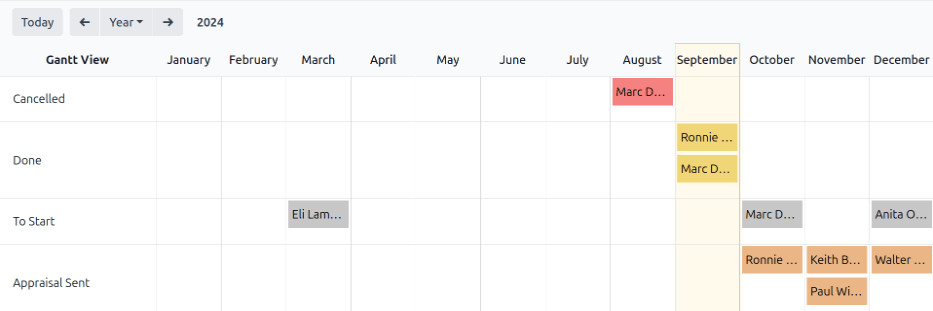
查看 考评分析 报告的另一种方法是使用甘特视图,该视图可提供有关考评状态的直观信息。
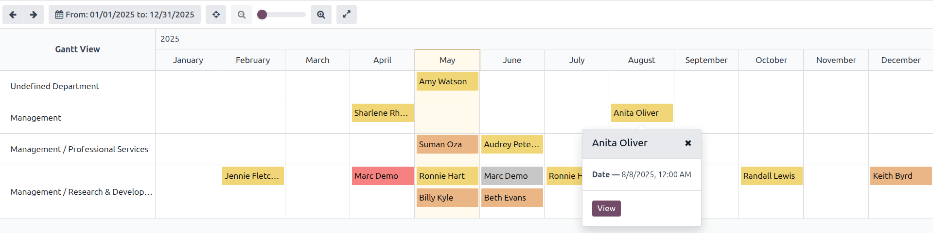
导航至 ,然后点击右上角的 (甘特) 图标。报告显示当前年份,按部门分组,并突出显示当前月份。
每个条目都用不同的颜色突出显示,以表示其状态:
颜色 |
状态 |
意义 |
|---|---|---|
黄色 |
完成 |
考评已完成。 |
橘色 |
考评已发送 |
考评已确认,但未完成。 |
红色 |
取消 |
考评已取消。 |
灰色 |
开始 |
考评已安排,但未确认。 |
Note
考评根据其相应的 考评计划 自动安排(显示为灰色)。
要更改报告所显示的时间段,请点击报告左上角的 从:(日期)到:(日期) 日期设置,以展开一个下拉菜单。可供显示的选项包括: 今天 、 本周 、 本月 、 本季度 和 本年度 。
此外,您也可以在列表底部的 从 和 到 字段中输入一个自定义的日期范围,然后点击 应用 。
在任何时候,都可以点击 (聚焦今天) 按钮,报告视图便会调整至包含今天的日期。
要查看任何一项考评的详情,只需点击该考评即可。系统会弹出一个窗口,显示该考评的截止日期。要查看更多详情,请点击 查看 按钮,之后更详细的信息会显示在一个 打开 弹出窗口中。
The report can have other filters and groupings set in the search bar at the top.
按状态分组
当公司员工数量众多时,默认的 考评分析 报告可能会一次性显示过多信息,导致难以查看。在这种情况下,按状态来查看数据会非常有帮助。
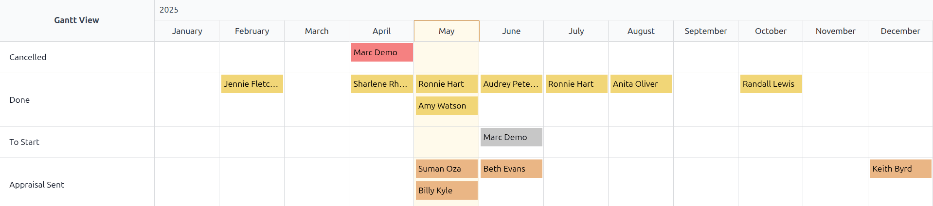
首先,清除搜索栏中所有的筛选和分组条件。接着,点击搜索栏最右侧的 (切换搜索面板) 图标。在 分组依据 列中,点击 状态 。最后,在下拉菜单外的任意位置点击一下即可关闭该菜单。
All the appraisals are now organized by status, in the following order: Cancelled, Done, To Start, and Appraisal Sent.
这个视图可以清晰地显示哪些考评需要在何时完成,以及哪些考评仍需确认。
用例:查看用户所负责的考评
When viewing the Appraisal Analysis report, it can save time to only view the appraisals the signed-in user is responsible for, and hide the rest.
要仅查看这部分数据,请点击搜索栏最右侧的 (切换搜索面板) 图标,以展开下拉菜单。
Note
无需移除默认的 :icon:`ioi-group`:guilabel:`部门`分组。如果保持激活状态,结果将按部门分组。如果移除,结果将按字母顺序显示在列表中。
点击 筛选器 列底部的 添加自定义筛选器 ,弹出 添加自定义筛选器 窗口。
点击第一个字段,弹出一个有多种选项的窗口。点击 员工 后面的 (右箭头) 图标,然后向下滚动并点击 经理 。接着,将中间字段设置为 = (等于) 。最后,点击第三个字段,从列表中选择所需的用户。设置好所有字段后,点击 添加 。
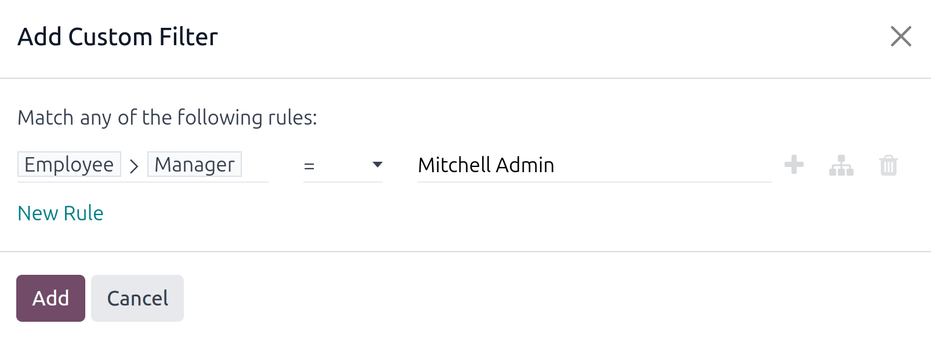
Now, the only appraisals that appear are the appraisals that the selected user is responsible for, instead of viewing all the appraisals.
该报告也可以 按状态 分组。