VoIP销售外呼
使用 VoIP 可以提升通话效率、降低成本,并让销售人员在通话的同时访问 Odoo 数据库。销售人员无需再依赖一部独立的电话来进行销售通话,可直接从 Odoo 数据库中拨打电话。
本文介绍如何为已经配置好 VoIP 的销售团队设置 Odoo VoIP 。若 VoIP 尚未 配置,请参考 配置 VoIP 文档开始使用。
拨打销售通话
此工作流从 CRM 应用开始。作为销售人员,点击进入一个销售商机。如果该商机尚未安排通话活动,请点击商机讨论区中的 活动 ,然后将活动的 活动类型 设置为 呼叫 ,再填写活动表单的其余部分,最后点击 计划 。
从这里开始,可以通过三种方式与客户开始通话:
将鼠标悬停在商机表单的 电话 字段上,然后点击 呼叫 。
在商机的讨论区中,点击客户的电话号码。
在右上角,点击 (VoIP) 图标以打开 VoIP 小部件。从 待办活动 选项卡中选择该通话,最后点击小部件底部的 (电话) 图标。
通话期间的操作
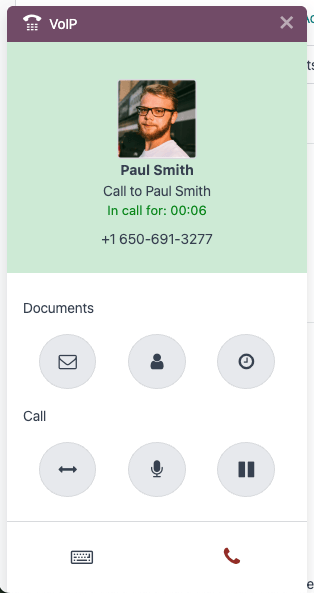
在与客户的通话开始之后,销售人员仍然可以在 Odoo 数据库中操作。此外,VoIP 小部件中还有一些快捷图标,销售人员可以使用它们来访问常用操作,例如向客户发送邮件或调出客户资料。了解更多关于 销售人员在通话期间可访问的文档 。
销售人员还可以在通话过程中执行以下操作:
(转移) :将通话转给其他团队成员。
(麦克风) :销售人员可以在通话中将自己静音。
(暂停) :将来电方置于挂起状态。
处理通话后续事项
VoIP 小部件可以处理一些常见的跟进任务,但销售人员仍然可以在 Odoo 中浏览小部件未提供的其他任务。
以下是一些可以在 VoIP 小部件中处理的常见跟进任务:
使用 (信封) 图标,向客户发送分享新产品信息的跟进邮件。
点击 (用户) 图标打开客户资料,即可更新客户的邮寄地址。
点击 (时钟) 图标,将 活动类型 字段设置为 呼叫 ,然后填写表单的其余部分,即可安排与客户的第二次通话。
通话中发送报价单
如果客户在通话中表示希望查看销售报价单,销售人员无需离开通话即可发送该报价单。
要在通话中发送报价单,销售人员应当位于其发起本次通话的销售商机中。从这里,他们可以 按常规方式发送报价单 。
在销售人员发送报价单的同时保持与客户的通话还有一个额外好处:任何具体问题都可以实时得到解答。
结束销售通话
当需要结束通话时,销售人员点击 VoIP 小部件右下角的红色 (电话) 图标。操作完成后,通话记录将保存至商机的讨论区。
若尚未完成,销售人员需要将电话活动标记为已完成。为此,前往商机的讨论区并找到 计划活动 版块,然后点击计划通话上的 标记完成 ,即可将其从 VoIP 小部件的 待办活动 选项卡中移除。