工资单
工资单 是记录薪酬支付的记录,包含有关如何计算付款的详细信息(工时、扣除、其他输入等),通过 工资 应用中的支付员生成。可以单独创建和处理单个工资单,也可以一次处理多个工资单,通过批量处理。
创建工资单
可从 待支付工资单 页面或 员工工资单 页面创建新的工资单。
进入 ,点击 待支付 或 全部工资单,点击左上角的 新建 按钮,加载空白工资单表单。
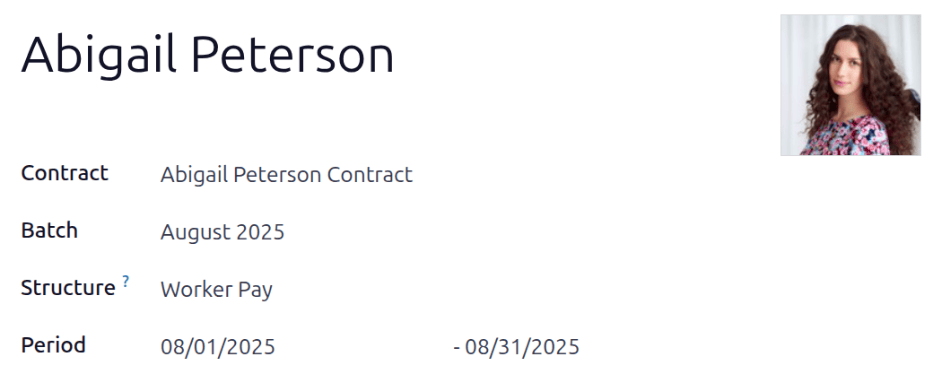
工资单表格
在工资单上填写以下信息:
员工:使用下拉菜单在此字段选择员工。此字段 必填。选择后其他字段可能根据员工记录自动填充。
Note
建议 仅 为数据库中已有的员工创建工资单。如果尚无该员工的记录(也就没有员工合同),建议先在 员工 应用中 创建 新员工,再为其创建工资单。添加员工的方法参见 新员工 文档。
合同:所选员工的当前合同自动填入此字段。此字段 必填。
Important
所有员工必须持有合同才能生成工资单。此外,每位员工同时 只能有一份 处于运行中的合同,因此此字段自动填入当前合同,不建议 更改。
批次:如适用,使用下拉菜单选择此新工资单应加入的工资单批次。
结构:默认自动填入员工合同关联的结构。如有需要,可用下拉菜单选择其他结构。
期间:默认自动填入 当前 月的第一天到最后一天。如有需要可修改日期。
要更改开始日期,点击 期间 字段中的第一个日期,弹出日历后翻到目标月份,点击目标日期选中。
重复此过程以修改工资单的结束日期。这些字段为 必填 。
Note
通常,在 员工 字段做出选择后,Odoo 会自动填充所有其他必填字段(期间 字段除外),但 前提是 这些信息已填写在 员工 应用的该员工表单中。
Important
如果对自动填充的字段做了修改,建议与财务部门确认,确保影响 会计 应用的每一项录入都正确无误。
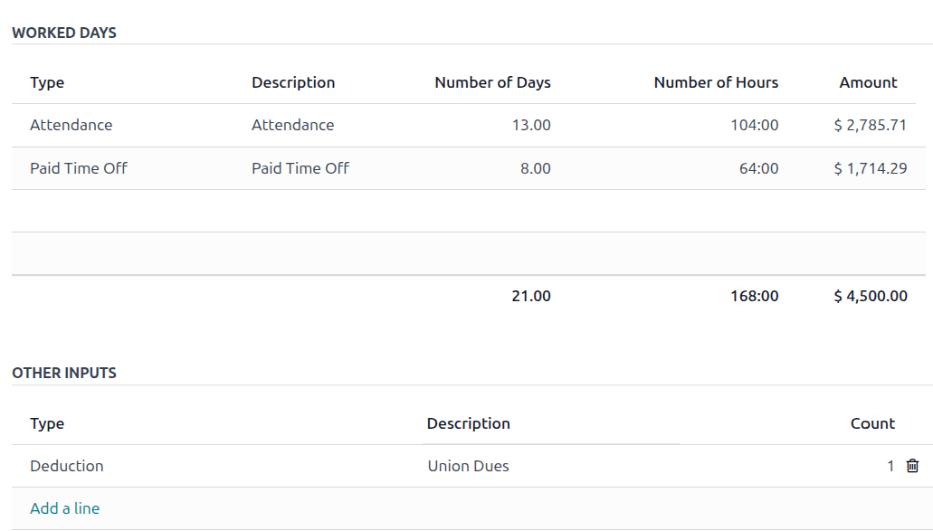
工作日和输入选项卡
工作天数与输入 选项卡详列员工在工资单表单上部指定 期间 内的工作天数和小时数,依据所选 合同 和 结构 字段计算。
工作天数 部分自动填充,列出该期间的所有考勤记录,包括工作时间和已休的休假。
每条记录列出 类型、描述、天数、小时数 以及 金额 合计。
工作天数与输入 无法额外添加记录,因为它依据员工 员工记录 上的考勤记录或工作安排自动填充。
其他输入 部分用于列出附加输入项,如扣款、报销和费用。
每个条目列出 类型、描述 和 数量。要添加新输入项,点击 添加行,用下拉菜单选择 类型,然后输入简短的 描述,最后输入 数量。
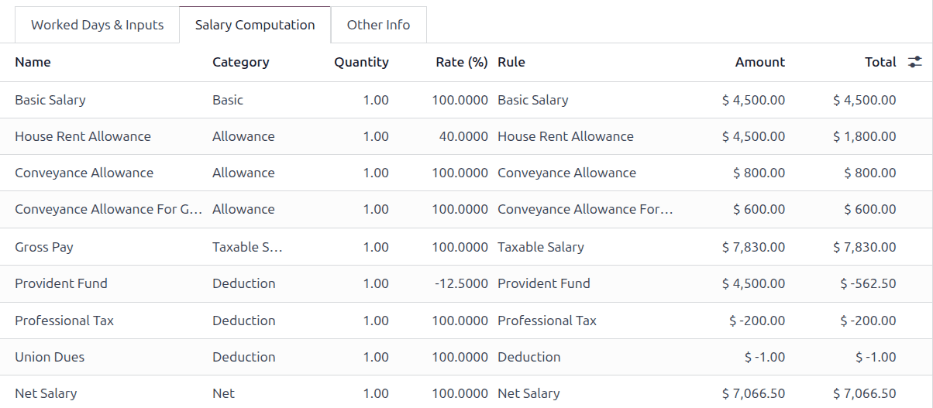
工资计算选项卡
薪资计算 选项卡列出并计算全部薪资规则,涵盖从员工工资到所有扣款和津贴,如税款、费用、福利缴纳,以及与所安装 薪资本地化 相关的其他项目。
工资单初次创建时此选项卡为空。点击左上角的 计算工资单 按钮,薪资计算 选项卡即被填充。
Important
此选项卡 不可 手动编辑,因为计算基于工资单上的其他录入项。
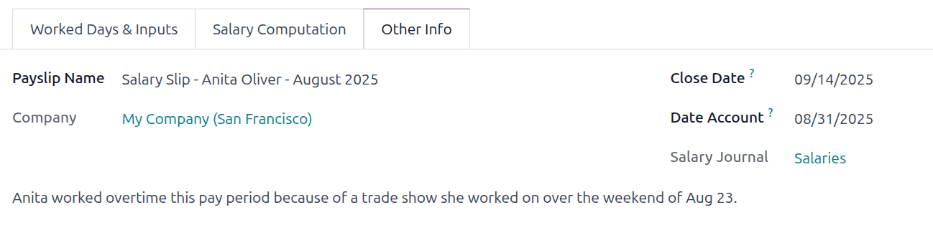
其他信息选项卡
其他信息 选项卡存放必需但与其他选项卡不同、不关联任何输入项或计算的信息。
工资单名称 根据员工姓名和工资单所属期间自动填充,可按需修改。此字段 必填。
公司 字段同样根据员工记录自动填充,不可修改。
表单上半部分 期间 字段中选择的结束日期,默认同时填入 关账日期 和 账户日期 字段。关账日期 是向员工发放付款的日期,账户日期 是工资单所覆盖的截止日期。可按需修改。
薪资账簿 字段默认填充且 不可 编辑,这是记录工资付款的会计账簿。
如果工资单还需要附加备注或信息,添加到 添加内部备注… 字段。
处理工资单
工资单所需信息填写完毕后即可处理。首先创建 分录草稿,然后生成 付款报告,最后 向员工付款。
Tip
处理工资单前,最佳实践是先检查 薪资 应用仪表板的 警告 区域,所有可能的薪资问题都会在这里显示。
要查看警告,请导航至 。警告显示在仪表板的左上角。
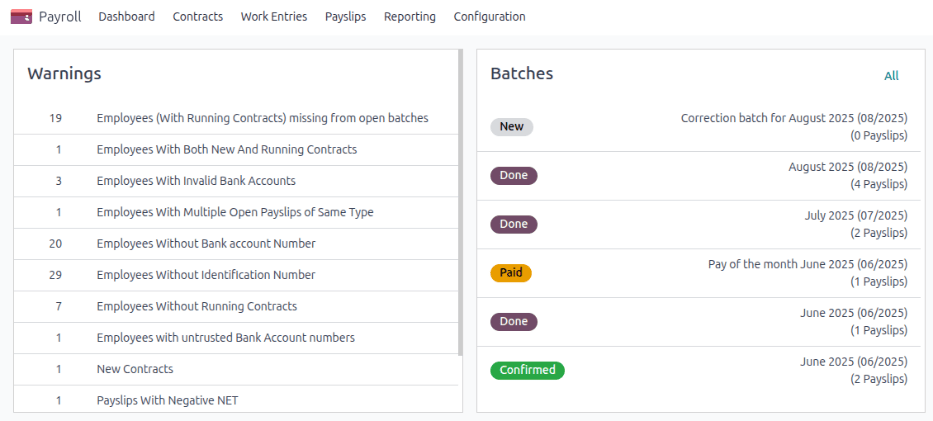
警告按类型分组,如 没有运行合同的员工 或 没有银行账号的员工 。点击警告可查看与该特定问题相关的所有条目。
如果警告未得到解决,则在工资单处理过程中的任何时刻都可能会出现错误。错误出现在弹出窗口中,并提供错误的详细信息以及解决方法。
创建草稿分录
工资单表单全部核对无误后,点击 创建草稿分录 按钮创建工资单。系统弹出 确认 窗口询问 确定要继续吗?,点击 OK 确认。
工资单草稿创建后,状态变为 已完成,顶部出现 会计分录(草稿) 智能按钮,左上角也会出现更多按钮。
Note
草稿分录创建后,Odoo 即视该工资单为已确认。
点击 会计分录(草稿) 智能按钮查看详细的会计分录,点击 过账 将分录过账,然后通过面包屑菜单返回工资单。
分录过账后,顶部智能按钮变为 会计分录(已过账)。
Note
会计分录过账之前无法 向员工付款。
创建付款报告
工资单状态变为 已完成 后,必须创建付款报告。付款报告是包含将员工报酬从公司银行账户转入其个人账户所需全部信息的文件,由薪资部门提交给相应机构。
点击 创建付款报告,弹出窗口。使用下拉菜单选择付款报告的 导出格式,两个默认选项为 NACHA 和 CSV。NACHA 即 全国自动清算所协会,选择此项会生成兼容 ACH 的文件发送给公司开户行。
接着选择工资付款记入的 银行账簿,最后用日历选择器在 生效日期 字段设定发薪日期。
弹窗配置完成后点击 生成 按钮,文件即出现在工资单表单新增的 付款报告 字段中。
向员工付款
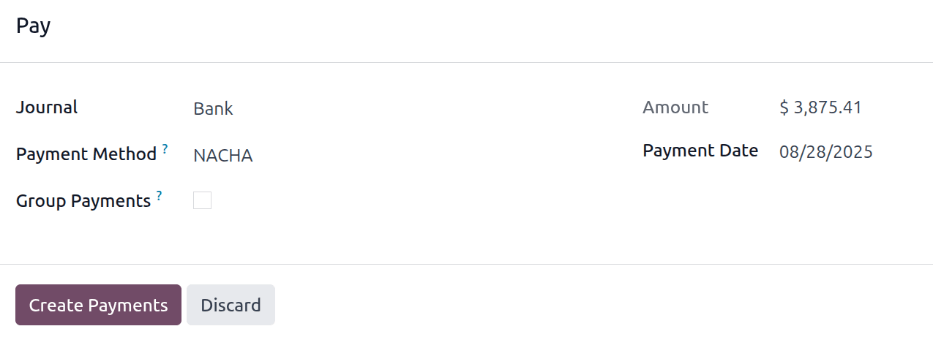
接下来需要向员工付款。点击左上角的 支付 按钮,弹出 支付 表单。
表单上的必要信息已按工资单配置自动填充,除 金额 外的其他字段 均可 按需修改。金额 依据工资单计算填充,不可 修改。
账簿:工资单记入的会计账簿。
付款方式:使用下拉菜单选择员工的付款方式。默认选项为:
手动付款:以 支票 或 NACHA 以外 的方式付款时选择此项。
支票:直接向员工开具支票时选择此项。
NACHA:使用 全国自动清算所协会 以直接存款方式向员工转账时选择此项。
合并付款:如果员工同一期间有多份工资单(如工资、报销和佣金支票),勾选复选框可将所有付款合并为一次支付。
付款日期:使用日历选择器选择向员工付款的日期。
弹出的 支付 表单填写完成后,点击 创建付款 按钮,付款即被处理。
付款处理完成,并确认支票已开具或款项已直接存入员工银行账户后,点击 标记为已支付 按钮将工资单标记为已支付。
Important
要支付工资单,员工 必须 在其员工记录的 私人信息选项卡 中录入银行账户,且 银行账户必须标记为 受信任。
如果没有银行信息,或银行未标记为 受信任,工资单无法支付,点击 支付 按钮时会报错。请编辑员工记录,添加银行信息或设置银行账户为受信任。
工资单退款
退款通过为原工资单创建一份负金额工资单实现。
Example
例如某员工的工资被错误支付了 $5,000.00 美元,退款时将创建一张金额为 $-5,000.00 的新工资单。
如需退款,进入要退款的工资单,点击屏幕左上角的 退款 按钮,加载 退款工资单 仪表板,所有退款工资单以列表视图显示。
Note
由于退款并不常见,列表中通常只显示正在退款的那一份工资单。
退款工资单默认状态为 等待中,其处理方式与普通工资单 完全相同。
打印工资单
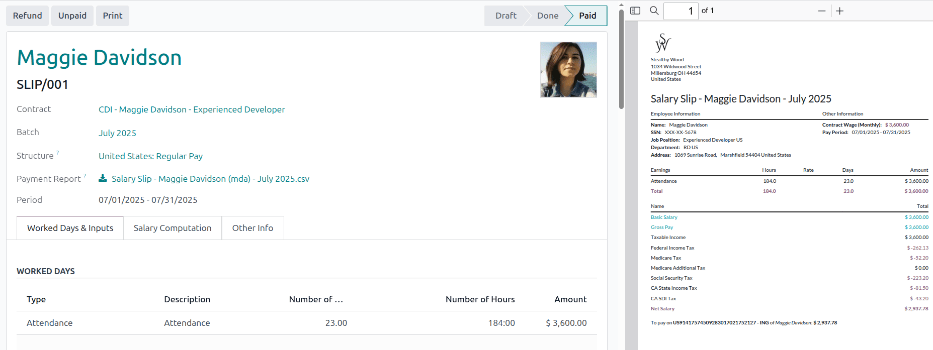
要打印工资单,点击单条工资单记录左上角的 打印 按钮,系统下载 PDF 文件,工资单同时显示在 chatter 中并作为附件附加到工资单记录上。
查看全部工资单
要查看所有工资单(无论状态如何),请转到 。加载 员工工资单 页面,在默认嵌套列表视图中按批次显示所有工资单。
点击批次名称旁的 ▶(右箭头) 展开列表,即可查看该批次下的所有工资单及其详情。
批次中工资单的数量写在批次名称后面的括号内。每张工资单的 状态 出现在最右侧,显示以下状态选项之一:
草稿: 已创建付款单,由于金额未计算,因此仍有时间进行编辑。
等待中: 工资单已经计算完毕,工资明细可以在 工资计算 选项卡中找到。
完成: 工资单已计算并准备好支付。
已付款: 员工已收到工资。

点击单张工资单可在单独页面上查看该工资单的详细信息。使用面包屑菜单,点击 员工工资单 返回所有工资单的列表视图。
也可以在 员工工资单 页面创建新工资单:点击左上角的 新建 按钮,打开单独的空白工资单表单页,按 创建工资单 一节所述填写全部必要信息。
工资单还可以导出为 Excel 表格。要导出 全部 工资单,点击左上角 员工工资单 字样末尾的 (齿轮) 图标展开下拉菜单,点击 全部导出 将所有工资单导出为表格。
要仅导出选定的工资单,先在列表中勾选要导出的工资单左侧复选框;选中后页面顶部中央会出现智能按钮,显示已选数量。然后点击页面顶部中央的 操作 图标,再点击 导出。
Note
待付款 和 所有付款单 均显示每张付款单的所有详细信息。
查看待支付工资单
要只查看待处理的工资单,进入 。
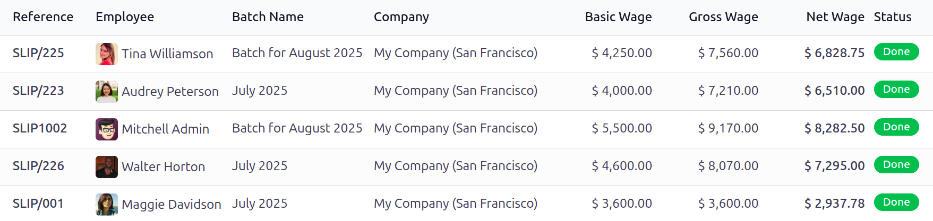
每张工资单都列出了个人工资单的 参考 编号、 员工 名称、 批次名称 、 公司 、 基本工资 、 毛工资 、 净工资 和工资单 状态 。
点击单个工资单条目,查看该工资单的详细信息。
按普通工资单的 相同方式 处理,或按批次处理。