批准报销
在 Odoo 中,多数用户无法批准费用报销单,仅拥有必要访问权限或审批权限的用户方可执行此操作。这意味着用户 必须 至少在 费用 应用中具备 团队审批者 权限。拥有相应权限的员工可审核费用报销单、批准或拒绝申请,并通过集成的 报销驳回报告 中查看反馈。
请参阅 访问权限文档 了解有关管理用户及其访问权限的更多信息。
查看费用报告
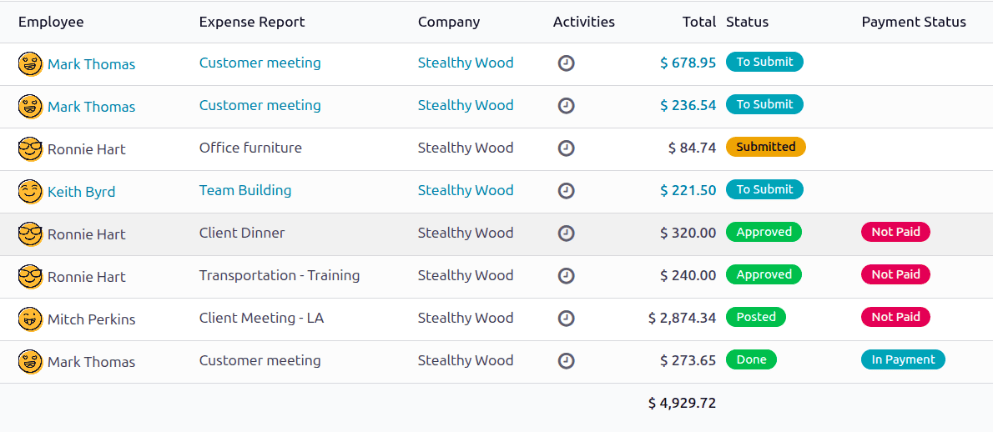
拥有费用报销单审批权限的用户(通常为管理人员)可在 费用 应用顶部看到 报销单 主导航按钮,该功能使管理者能查看其权限范围内的所有费用报销单。请前往 查看 所有报表 面板。
状态为 待提交 、 已提交 、 已批准 、 已过账 或 已完成 的所有支出报告列表将出现。状态为 已拒绝 的支出报告默认为隐藏。
批准费用报告
Important
只有状态为 已提交 的报告才能被批准。
建议只显示 已提交 报告,方法是勾选 状态 部分左侧栏中 已提交 筛选器旁边的复选框。
如果报告 无法 获得批准,则 批准报告 按钮 不会 出现在 所有报告 页面上。
批准单个报告
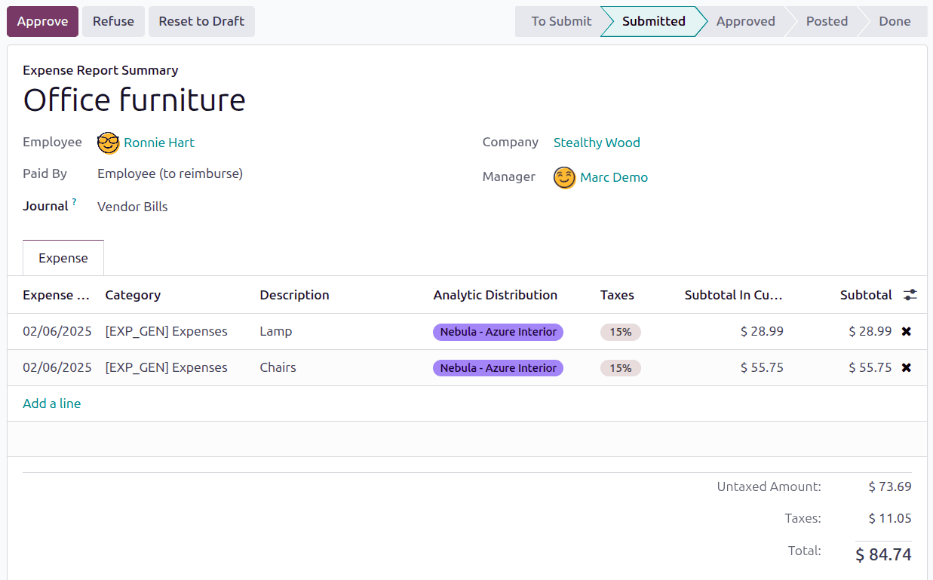
要审批单份报销单,请导航至 ,然后点击单份报表以查看详细的报销表单。
在此页面中,您会看到几个选项: 批准 、 拒绝 和 重置为草稿 。点击 批准 即可过审该报销单。
批准多项报告
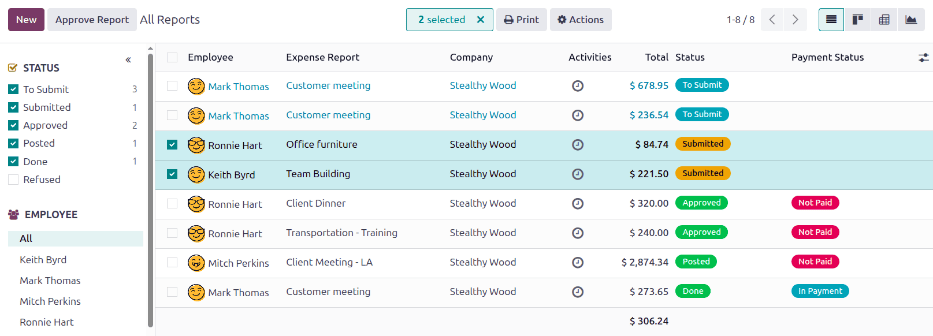
要一次批准多个费用报告,首先导航到 ,查看费用报告列表。然后,通过勾选每个要批准的报告旁边的复选框,来选择要批准的报告,或勾选 员工 列标题旁边的复选框,选择列表中的所有报告。
然后,点击 批准报告 按钮。
Tip
团队经理仅可查看其团队成员的所有费用报销单。在 所有报表 页面,点击搜索栏右侧的 (向下箭头) ,然后在 筛选 区域点击 我的团队 。这将仅显示该经理所属团队的全部报表。
报销驳回报告
费用报销单 仅能 在单个报销单页面被拒绝,而 无法 在 所有报表 面板中直接操作。要打开单个费用报销单,请导航至 ,然后点击单个报销单以查看详细的费用报告表单。
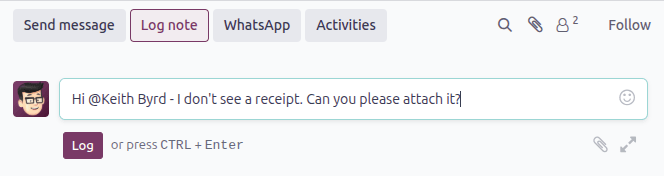
如果需要更多信息(例如缺失的收据),请在报告表单的 讨论区 中沟通任何必要的信息需求。在单个费用报销单页面,点击 发送消息 或 记录备注 以打开消息文本框。
在消息框中输入内容并标记相关人员,然后根据沟通方式点击 发送 或 记录 将其发布至 讨论区。该消息将发布在讨论区中,且被标记的人员会通过电子邮件收到通知。
Note
The only people that can be tagged in a message are followers of the specific report. To see who is a follower, click the (Show Followers) icon to display the followers of the expense report.
在消息中能够被标记的 仅限 该特定报销单的 关注者 。要查看关注者列表,请点击 (显示关注者) 图标,即可显示该费用报销单的所有关注者。
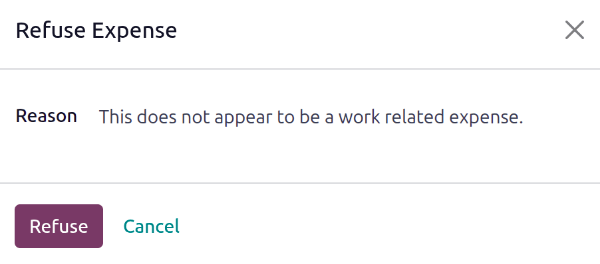
费用报销单被拒绝后,其状态将变更为 已拒绝 ,此时仅会显示 重置为草稿 按钮。
