自助下单
自助下单功能允许客户浏览您的菜单或产品目录,下单并使用手机设备或自助下单机完成付款。
配置
功能激活
要激活此功能并选择自助下单类型,请访问 POS 设置 ,向下滚动到 手机自助下单与终端 部分,并选择 自助下单 下的 扫码点击与自助点餐终端 部分中的自助下单类型。
你可以选择:
选择 QR 菜单 或 QR 菜单 + 下单 来给客户访问您的菜单或产品目录。后者还允许他们下单并完成付款。
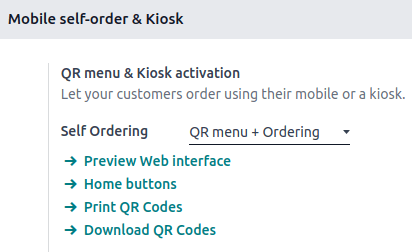
点击 打印二维码 来下载一个 .pdf 文档,其中包含生成的二维码。
点击 下载二维码 来下载一个压缩文件,其中包含生成的二维码。
Note
在 餐厅 中,打印或下载二维码会生成与可用桌子数相同的二维码。在 商店 中,只会生成一个通用二维码。
当选择 自助服务终端 时,客户可以访问菜单或产品目录,下单并自服务终端完成付款。
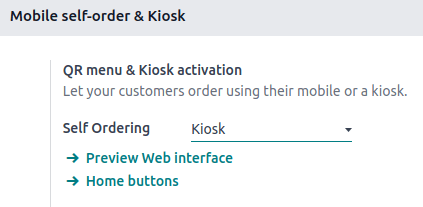
一旦选择自助下单类型,附加设置将适应所选类型的需要。
附加设置
在自助服务终端或移动设备界面上显示主页按钮。要设置它们,请单击
点击 新建 来添加新的按钮。
设置 标签。
通过在按钮上单击时将客户重定向到特定 URL,将
https://前缀添加到 URL 中。例如,您可以将客户重定向到特定页面,该页面是新产品的广告视频或活动页面。在 URL 列中,输入
/products来创建一个按钮,该按钮将客户重定向到产品目录。确保此按钮仅在所选 POS 的自助服务界面上出现。
从下拉菜单中选择预定义的 样式。
Note
将按钮与所有 POS 共享,请将 门店收银 字段留空。
预览 列会自动更新,以基于其配置显示按钮外观的快照。
通过在 服务 字段下选择 桌面 或 取货区域 来设置服务位置。
定义何时和如何付款。客户可以按照 每餐 或 每单 付款。
自服务服务类型和 POS 的可用服务位置和付款方式取决于类型:
此选项允许您为自服务界面启用多个语言。建议的语言是已安装的Odoo语言。要扩展选择,请添加更多语言:
点击 添加语言。
为 可用 字段添加所需的语言。
Click Add.
为 可用 字段添加所需的语言。
更多内容
自服务界面或收银台启动时显示的启动页。通常包含品牌、欢迎信息或使用说明。
要添加启动页图片,请单击 添加图片,然后选择并打开图片。
要删除启动页图片,请将鼠标悬停在图片上并单击 (删除)。
Note
一次添加多个启动页图片。
激活此设置,以便 根据顾客是堂食还是外带订单调整税率 。然后、
用现有的 备选税务规则 填写字段;
填写字段并点击 创建和编辑 ,创建并设置新的税务规则;或
点击 税务规则 ,创建并设置新的税务规则。
更多内容
预览
在向客户提供自助订购功能之前,请先查看界面,以确保正确应用所有设置。点击 预览网络界面 下的 自助订购 字段,以确保正确应用所有 附加设置 设置。
使用指南
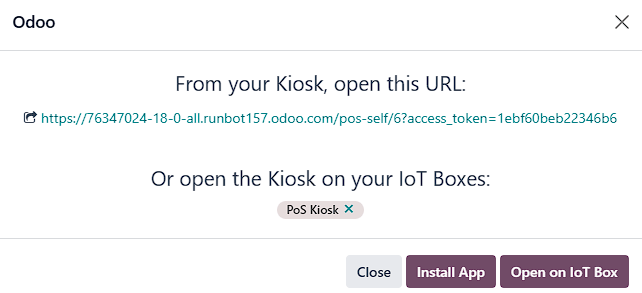
在 POS 用户端,通过以下方式访问自助订购界面
扫描下载或打印的二维码;或
点击 POS 卡上的 ( 垂直省略号 )图标,然后点击 移动菜单 。
在客户端
通过扫描下载或打印的二维码进入自助订购界面。
点击 home 按钮 进入菜单或目录。
选择项目并点击 订购 下订单。
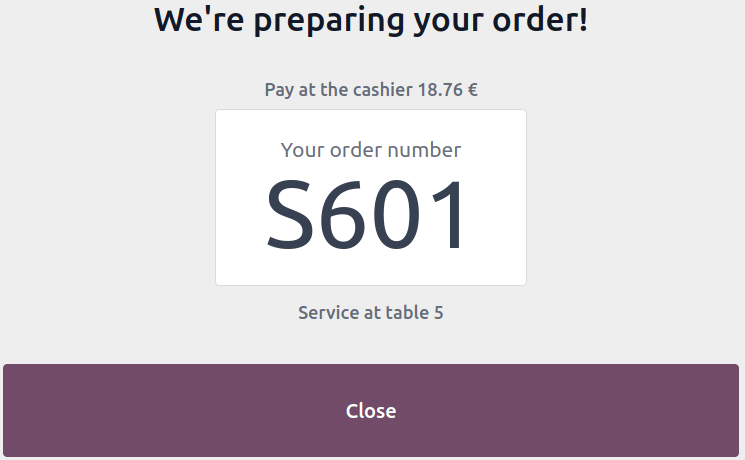
按照屏幕上的说明分配餐桌并支付订单。
Important
一个 POS 会话必须打开,客户才能下订单。
一旦订单被下,它将自动发送到 准备屏幕 并添加到 POS 订单列表中。
