服务租赁产品
租赁 应用程序是一个功能齐全的工具,用于管理物理物品(产品)和非物理物品(服务),在Odoo中即可全面管理。
此灵活性允许将产品与服务结合,如自行车租赁与导游服务,摄影师等服务类产品的租赁。
此文档将介绍如何配置租赁服务,使其与员工班次自动同步,并跟踪时间表小时数,并基于租赁订单设置和链接项目任务。
设置
要配置默认租赁产品,可进入 。
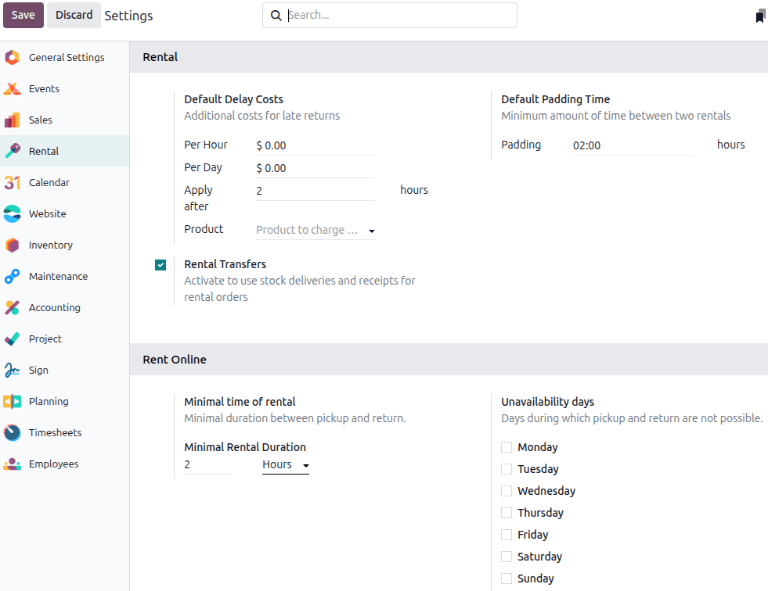
在 租赁 部分,在 默认延迟成本 子节中,填写 应用后 字段。
Note
对于更精细的控制,在产品级别上配置延迟返回的 每小时 和 每天 的成本。如果默认适用于所有产品,请将 产品 字段留空。
在 默认填充时间 部分中,填写 填充 字段。
然后,启用 租赁转移 。在 租户在线 部分中,填写 最小租赁持续时间 字段并指定 不可用天数 。点击 保存 以应用更改。
应用集成配置
以下应用可用于服务产品的创建和租赁订单,实现流程高效率和自动化:
销售应用:允许使用在线支付,并在 租赁 应用中使用报价模板。
签名 应用:允许上传和自定义不同的租赁和服务协议。这些文档可使用用 请求签名 功能。
集成 项目 和 计划 应用,基于可用性自动将采购产品与服务匹配到员工。
租户服务
要查看数据库中所有可租的产品,请导航至 租户应用 –> 产品 。默认情况下,
每个看板卡显示服务名称和租户价格。
创建新服务产品
Important
为以下选项可用,必须安装 项目 和 销售 应用:
创建订单
项目模板
发票策略
项目 & 任务
勾选 销售 复选框,将显示 创建订单 和 发票策略 。
要设置新的租户服务,请导航至 租户应用 –> 产品 ,然后点击 新建 。在新产品窗口中,租户 复选框默认已勾选。
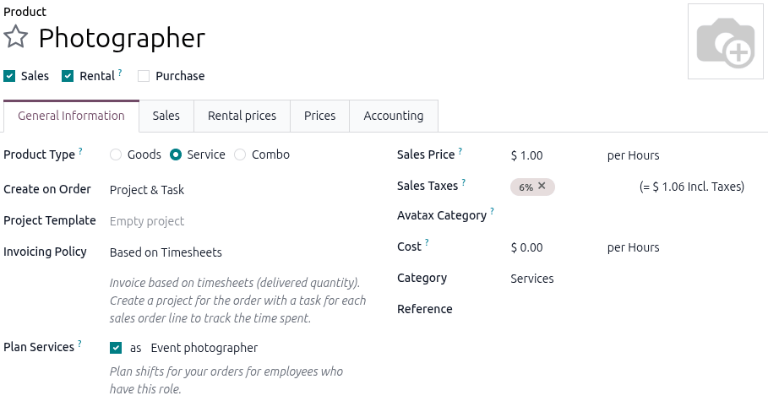
勾选 销售 复选框。将 产品类型 设置为 服务 。在 创建订单 下拉菜单中,选择 项目 & 任务 。在 发票策略 下拉菜单中,选择 基于时间表 。
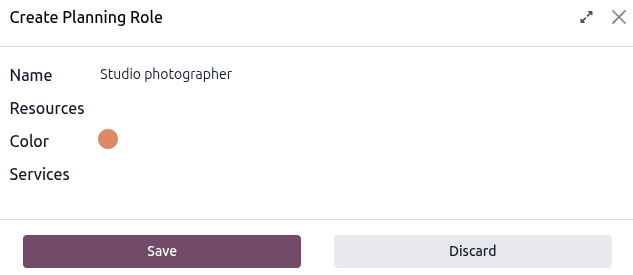
勾选 计划服务 复选框,并创建一个新的角色或选择一个已存在的角色。要创建一个新角色,请在空白字段中输入角色的名称,并点击出现的 创建并编辑 。
在 创建计划角色 弹出窗口中,输入角色的名称。为 服务 和 资源 选择一个选项,并点击 保存 。
配置租户价格
点击 租价 标签,在 价格 部分,点击 添加价格 以添加新的租价。在 周期 列中选择一个 租价周期 (租价周期是租价计量单位),或者创建一个新的租价周期,并输入名称并点击 创建并编辑。
Tip
自定义租价周期,请导航至 。

在特定 期间 中输入 价格 。要将配置的租借价格应用到现有价格列表,请单击 价格列表 列并选择所需的列表从下拉菜单。
在 预订 部分,填写 每小时罚款、 每天罚款 和 预订产品 时间。这些值自动从 默认延迟成本 部分填充,前提是已配置在 中。
点击顶部附近的 (手动保存) 图标以保存。
Example
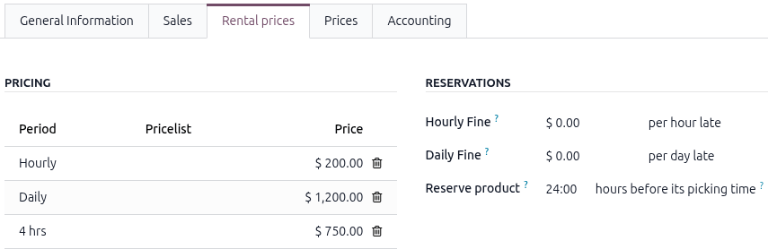
一家摄影工作室按小时和日常basis出租其摄影师。他们想添加一个新的四小时套餐,价格是$750。
所有预订都需要24小时内的预告,但他们不收fine,如果预订超出约定时间。相反,他们默认为每小时费用。
创建一个新的价格段,通过导航到 。点击 New 并配置四小时段。
导航至 摄影师 服务产品,并在 租借价格 标签页中,添加四小时段,价格为 $750。手动保存以应用更改。
创建一个租借订单
在Odoo中,租借订单与销售订单相同。在 租借 应用中创建订单时,它们被称为租借订单。
导航至 租借 应用,该应用打开租借订单仪表板。点击 新建 以打开一个新的租借订单表单。
在 客户 字段中输入,并选择 报价模板,如果适用。
接着,在 租借时间段 字段中设置所需的租借时长。要调整租借时长,请单击 租借时间段 字段中的第一个日期,并选择要表示租借时长的日期和时间范围, 从出现的弹出日历表单中。

完成之后,在日历弹出窗口中点击 Apply 按钮。然后,弹出窗口消失, designated rental time period 被表示在 Duration 字段中。
接著,在 訂單項目 標籤中,點擊 新增產品 按鈕,然後選擇您要新增的租賃服務。在 數量 欄位中輸入所需的數量。
Note
如果一个租借产品在租借期字段没有被正确配置之前被添加,用户仍然可以调整租借期字段。选择想要表示租借的日期范围,然后点击更新租借价格。

这样做会显示确认弹出窗口。如果一切正确,请单击确定,Odoo 将 accordingly 重新计算租借价格。
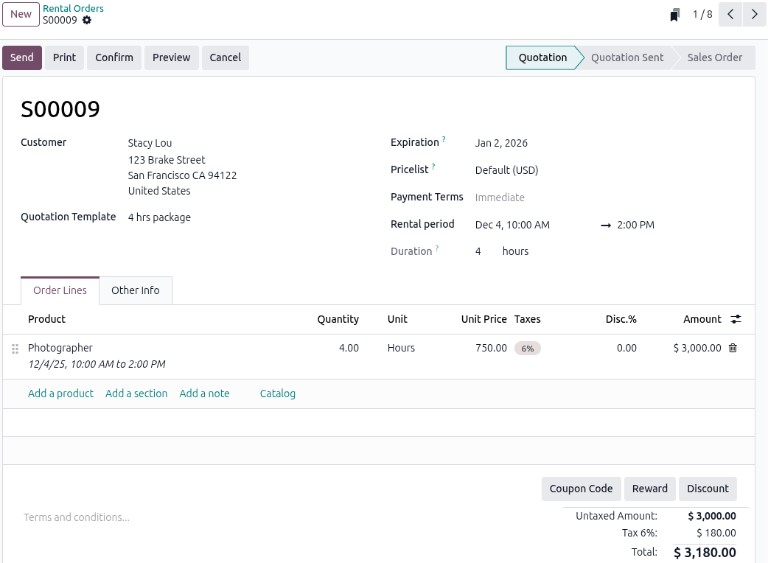
一旦所有信息已正确填写 Rental 订单表单,点击 Send 发送报价给客户。当客户接受报价时,点击 Confirm。 Rental 订单的横幅显示其当前状态。
客户签名
Odoo 允许客户服务协议和任何需要签名的文档的电子签名请求。服务协议描述商业关系双方责权。这些协议保护提供者和客户,通过创建清晰、可强制执行的指南。
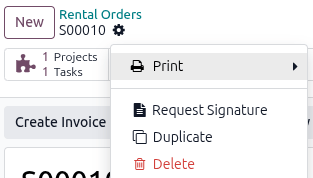
如果要求签名,请转到 租赁 应用程序,从默认的 租赁订单 仪表板中选择所需的租赁订单。单击 (操作) 图标,并点击 请求签名。
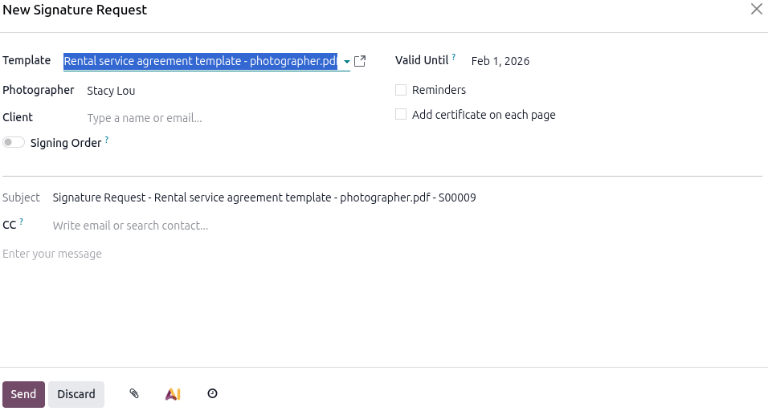
显示 申请新签名 弹出窗口。从 模板 下拉菜单中选择所需的文档。

通过确认 新签名请求 窗体的信息,单击 发送 来启动签名过程。
租赁订单的聊天器中将显示签名请求的链接。该文档可以通过客户门户或电子邮件访问。
Note
要求电子签名可以在任何订单阶段进行。此功能需要 签名 应用。通常,租借或服务合同是在 确认租借订单 后进行签名,以建立参与方之间的责任条款。
Important
请求签名 功能仅允许客户通过电子邮件或客户门户进行签名。客户不能通过用户 签名 应用进行签名。
通过邮件链接签名
当客户点击 签署文档 时,将显示一个单独的页面,用于展示要签名的文档。客户开始过程时,点击 Click 开始。
应用将签署者引导到所需的签名位置,并允许他们创建电子签名以完成表格。

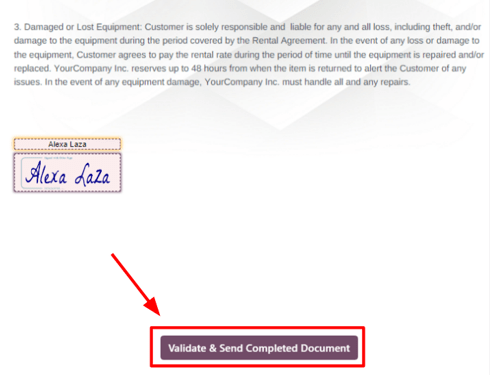
带有自动选项的客户签名的示例。在Odoo租赁应用程序中,会出现带有 选择签名 的弹出窗口。一旦文档被签名并完成,请单击文档底部的:验证并发送完成文档 。
Odoo 提示,如果需要,您可以下载签名后的文档以进行记录。
更多内容
输入租赁订单的时间
Important
为正确的智能按钮显示,需要 项目、 时间表 和 计划 应用。所选的租赁产品必须在 正确配置 以集成推荐应用。
导航至租借订单: 并选择所需的租借订单。
- 任务:关联到 项目 应用,并显示任何项目
或与租借订单相关的任务。
- 记录: 关联到 时间表 应用,并显示所用工时间。
与租借订单相关的任务。
- 计划: 关联到 计划 应用,并显示有多少个班次是
与租借订单相关的任务。
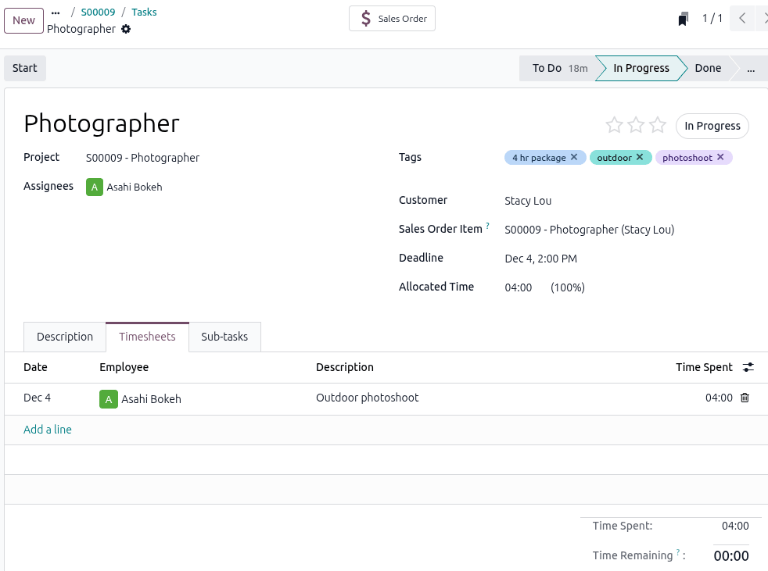
点击 任务 智能按钮查看所有关联的任务,这些任务是在确认租借订单时自动创建的。点击所需的任务,然后选择 时间表 选项卡。
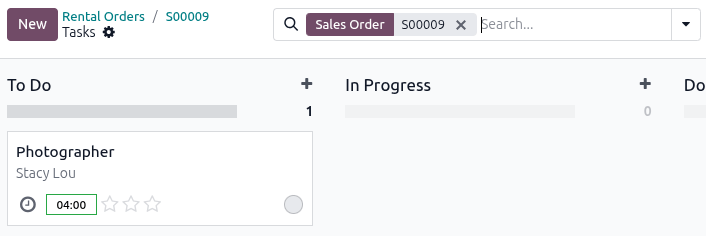
點擊 Add a line 輸入該任務的工時數量。點擊 Sales Order 智能按鈕返回租借訂單。
Note
一旦時間被添加到任務的 任務時間表 標籤,租借訂單狀態將自動變更為 已取回,並且 返回 按鈕出現。
创建发票
跳转到所需的发票,请导航至 应用,并在 租赁订单 面板中,点击 待开收据 按钮,位于 收据状态 选项卡,查看需要发送发票的租赁订单。
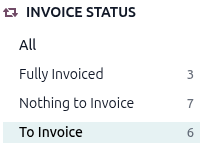
点击所需的租借订单,然后单击 创建发票 。从 创建发票(s) 窗口中选择 普通发票 ,然后单击
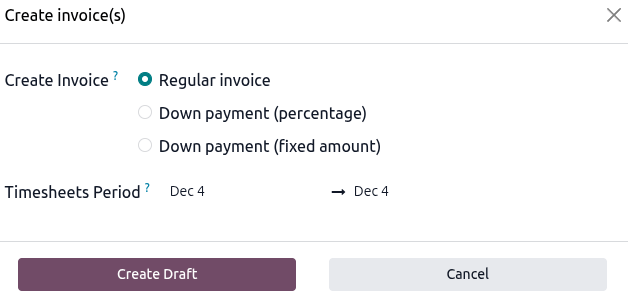
如果所有的细节都正确,请点击 确认。点击 发送 以将发票发送给客户,或者点击 打印 并点击 支付 如果客户是现场。
在 支付 弹出窗口中,选择 日记账 并点击 创建支付。
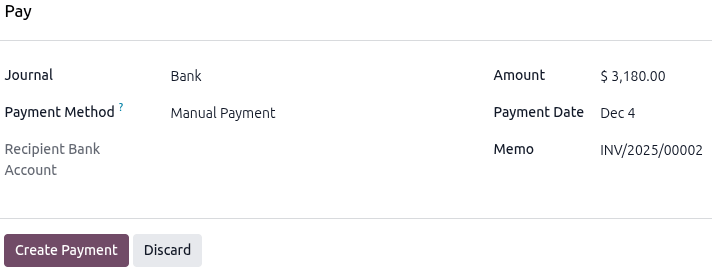
单击顶部的 支付 智能按钮。单击 支付 页上的 验证 按钮。
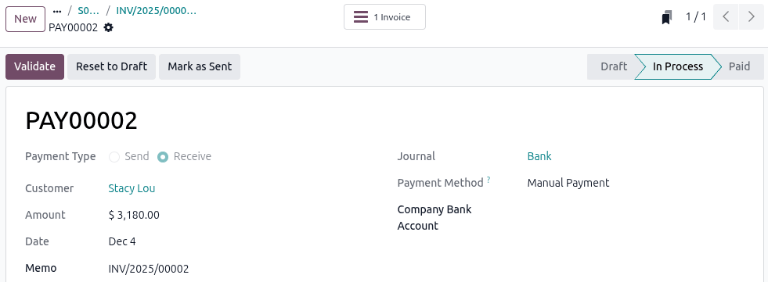
使用面包屑返回租借订单。
提货
当在关联的任务的 Timesheets 标签页上输入时间时,租借订单状态会自动变为 Picked-up。即使物理产品被租借之前就输入了时间,该状态也会自动改变。
如果产品被 alongside 服务ental,建议在关联任务开始之前取产品。关联任务开始之前,Pickup 按钮仍然可用,如果时间在取产品之前被输入。
当客户取产品时,导航到相应的租赁订单,单击 取货 按钮,然后单击 验证 弹出的 验证取货 表单。
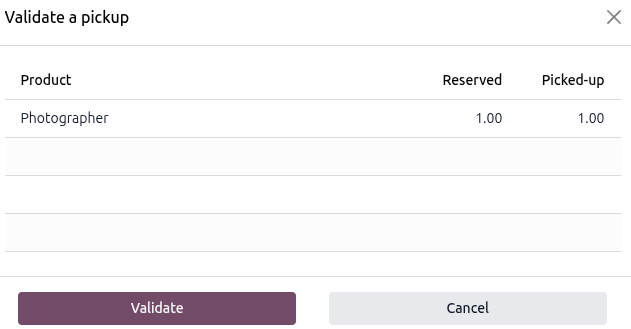
执行此操作,将 已取货 状态横幅添加到租借订单。
归还产品
不管一个服务或产品是否被租借,该服务或产品必须被返回在租借订单。
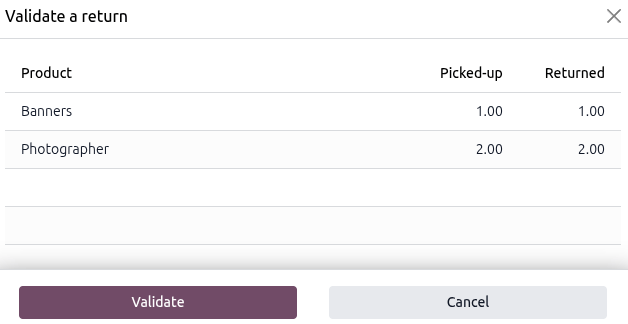
当客户归还产品或服务时,或者服务完成时,导航至相应的租借订单,并点击 归还 ,进行验证归还操作,接着点击 验证归还 弹出窗中的 验证 按钮。
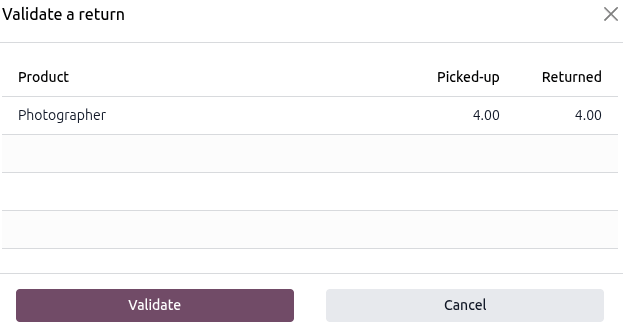
这样做会在租赁订单上显示 已退回 状态条幅。
Example
摄影工作室有一个客户想租他们一个摄影师和一个横幅,用于家庭照片拍摄。预订是两小时。
在 验证退货 表单,租借订单的横幅行项目与取出的横幅数量匹配,摄影师行项目与在任务上提交的工时数匹配。