新员工
新员工入职后,第一步是创建新的员工记录。该记录集中存储了员工的所有重要信息,包括 一般信息 、工作历史和技能 、各种工作信息 ,个人详细信息 ,工资相关信息 ,以及影响与数据库中其他应用程序集成的各种 设置 。
首先,打开 应用程序,然后点击左上角的 新建 按钮。这样就会出现一个空白的雇员表单。
继续填写所需的信息以及其他详细信息。
Note
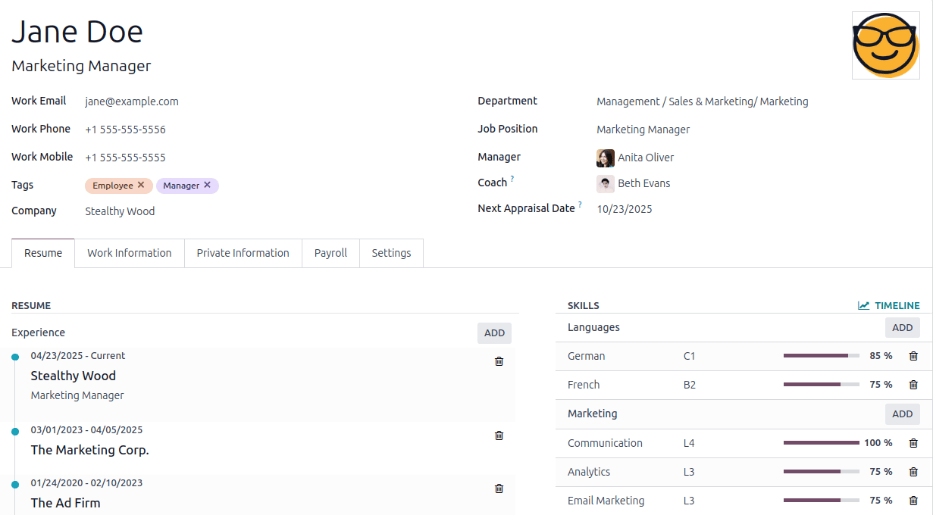
当前公司的电话号码和名称将填入 工作电话 和 公司 字段。如果安装了**考评** 应用程序, 下次评估日期 字段将填入距当前日期六个月的日期。
一般信息
填写以下员工详细信息。
Tip
员工表单会在输入数据时自动保存。不过,也可以随时点击 (手动保存) 图标,手动保存表格。
员工姓名 :输入员工姓名。此字段为必填字段。
工作职位 :该字段显示在员工姓名下方,可手动填写。或者,从 部门 字段下方的 工作职位 字段的下拉菜单中选择一个职位,以自动填充顶部字段。这两个字段不必匹配。
Example
虽然建议职位匹配,但如果需要,顶部字段中键入的描述可以包含比所选的下拉菜单 工作职位 更具体的信息。
例如,如果某人受雇于**招聘**应用程序中配置为 销售代表 的销售代表职位,则可在下拉 工作职位 字段中选择该职位。
在 员工姓名 下方键入的 工作职位 字段中,职位可以更具体,例如,如果员工只负责订阅销售,则可键入
销售代表 - 订阅。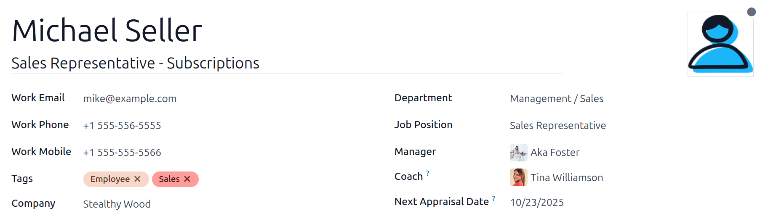
照片 :在员工表单右上角的图片框中,点击:icon:
fa-pencil:guilabel:`(编辑)`图标,然后选择要上传的照片。工作联系信息:输入员工的 工作邮箱 、 工作电话 和 工作手机信息 (如果尚未自动填入)。
标签 :从下拉菜单中选择一个标签,为员工添加相关标签。可在此字段中键入任何标签。一旦创建,所有员工记录都可使用新标签。员工表单中可添加的标签数量不受限制。
公司 :从该字段的下拉菜单中,选择新员工受雇的公司,或在该字段中键入名称,然后从出现的小型下拉菜单中点击 创建 或 创建和编辑… ,创建一个新公司。此字段为必填字段。
部门: 从下拉菜单中选择员工所在部门。
工作职位 :从下拉菜单中选择员工的工作职位。如果使用**招聘**应用程序,此列表反映的是已配置的工作职位。一旦做出选择, 员工姓名 字段下方的 工作职位 字段将自动更新,以反映当前选择的工作职位,但仍可编辑。
经理: 从下拉菜单中选择员工的经理。
教练: 从下拉菜单中选择员工的教练。
下次考评日期 :只有**安装了**考评 应用程序,该字段才可见。日期会自动填入一个根据**考评** 应用程序中配置的设置计算得出的日期。可使用日历选择器修改该日期。
Note
选择 部门 后,该部门配置的经理和教练会自动填充相应的 经理 和 教练 字段。
Tip
要编辑所选的 部门 、 经理 、 教练 或 公司 ,请点击相应选项旁边的 (内部链接) 。(内部链接)`箭头会打开所选表单,允许进行修改。编辑完成后点击 :guilabel:`保存 。
简历选项卡
简历
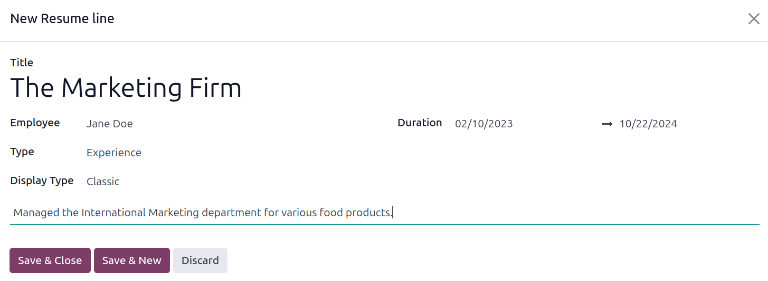
在 简历 选项卡中输入员工的工作经历。每行简历必须单独输入。首次创建条目时,点击 创建新条目 ,出现 :guilabel:` 创建简历行` 表单。添加条目后, 创建简历行 按钮将被 添加 按钮取代。为每个条目输入以下信息。
标题: 输入以前工作经历的标题。
员工: 从下拉菜单中选择员工。
类型 :从下拉菜单中选择 经验 、 教育 、 社交媒体 或 内部认证 。要创建新的 类型 ,请输入类型名称,然后点击 创建 “(类型)” 。
Display Type: from the drop-down menu, choose Classic for typical work experience, or Certification for experience gained through a certification.
时长 :输入工作经历的开始和结束日期。要选择日期,请点击第一个空字段,弹出日历窗口。继续使用 (左箭头) 和 (右箭头) 图标滚动到所需的月份,然后点击日期进行选择。重复此过程,找到并选择结束日期。选择所需的日期后,点击 :icon:`复选框` 应用 。
说明: 在此字段中输入任何相关详细信息。
输入所有信息后,如果只需添加一个条目,请单击 保存并关闭 按钮;如果要保存当前条目并新建简历行,请单击 保存并新建 按钮。
Note
保存新员工表单后,当前职位和公司会自动添加到 简历 选项卡中,结束日期列为`当前` 。
技能
员工的技能可在 简历 选项卡中输入,与创建简历行的方式相同。
要在员工记录中添加技能,首先必须配置技能类型。默认情况下,Odoo 提供了两种 技能类型 预配置: *在向员工记录添加任何技能之前,请配置其余的技能类型 。
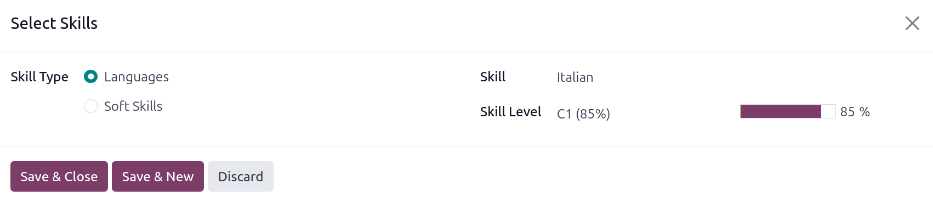
为员工记录添加第一项技能时, 简历 选项卡的 技能 部分会出现一个 从列表中选择一项技能 按钮。点击 从列表中选择一项技能 按钮,并为每项技能选择以下信息。
技能类型: 点击技能类型旁边的单选按钮,选择 技能类型 。
技能 :选择 技能类型 后,与该 技能类型 相关的相应技能会出现在下拉菜单中。例如,选择 语言 作为 技能类型 字段,则 技能 字段下会出现多种语言供选择。从列表中选择适当的预配置技能。
Important
如果所需技能未出现在列表中,则**无法**从该窗口添加新技能。必须从 技能类型 仪表板添加新技能。
技能等级 :与所选 技能类型 相关的预定义技能等级出现在下拉菜单中。首先,选择一个 技能等级 ,然后进度条会自动显示该技能等级的预定义进度。可从 技能类型 仪表板创建和修改技能级别。
如果只有一个技能要添加,请点击 保存并关闭 按钮;如果只有一个技能要添加,请点击 保存并新建 按钮保存当前条目并立即添加另一个技能。
在任何时候,点击相应部分旁边的 添加 按钮即可添加新行。
Important
只有拥有 主管:管理所有员工 或**员工**应用程序的 管理员 权限的用户才能添加或编辑技能。
技能类型
要在员工表单中添加技能,必须配置 技能类型 。进入 查看当前配置的技能类型并创建新的技能类型。
Note
默认情况下, 语言 预设了 21 种技能,默认情况下, 软技能 预设了 15 种技能。
点击左上角的 新建 按钮,出现新的 技能类型 表格。填写新技能类型的以下详细信息。对所有需要的技能类型重复此操作。
技能类型: 输入技能类型的名称。该名称将作为更具体技能的上级类别,应具备通用性。
技能 :点击 添加行 ,输入新技能的 名称 ,然后重复输入所有其他所需技能。
级别 :点击 添加一行 ,为每个级别输入 名称 和 进展 百分比(
0-100)。点击所需行上的切换按钮,设置 默认级别 (只能选择一个级别)。切换按钮变绿表示默认级别。通常会选择最低级别,但也可以选择任何级别。
显示 :点击 颜色 字段旁边的彩色方框,显示该技能类型的可用颜色列表。点击颜色以选择该颜色。
Example
要将数学技能集添加为黄色,请在 名称 字段中输入
数学。然后,在 技能 字段中输入`代数`、微积分和三角,接着,在 级别 字段中输入初级、初级和高级,其中 进度 分别为`25`、50`和`100。点击初级行上的 设置默认 ,将其设置为默认技能级别。最后,点击 颜色 旁边的彩色框,选择黄色。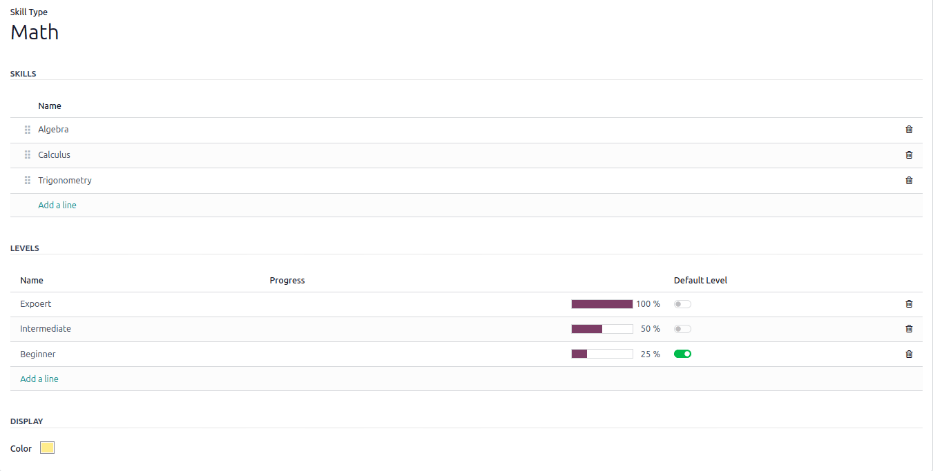
Tip
表格填写完毕后,点击屏幕上方的 (手动保存) 图标, 级别 将按降序重新排列,最高级别在顶部,最低级别在底部,与默认级别和输入顺序无关。
工作信息选项卡
工作信息 选项卡包含与工作相关的详细信息,如员工的日程安排、角色、批准人(休假、工时单和报销)、远程工作设置和工作地点。
点击 工作信息 选项卡进入此部分,并为新员工输入以下各部分的信息。
位置
所有员工都可以看到该部分,无需安装任何其他应用程序即可看到该部分。
工作地址 :从下拉菜单中选择 工作地址 。默认情况下,当前公司将填充此字段。要修改地址,请将鼠标悬停在地址的第一行(如果有多行),以显示 :icon:`ioi-arrow-right`(内部链接) 箭头。点击 :icon:`uri-arrow-right`:guilabel:`(内部链接)`箭头,打开公司表单,进行编辑。
完成后,使用面包屑链接导航回新员工表格。
如果需要新的工作地址,请在字段中键入地址,然后点击 (创建[新地址]) 添加地址,或点击 创建并编辑… 添加新地址并编辑地址表。
工作地点 :使用下拉菜单选择 工作地址 。默认选项是 家 、 办公室 或 其他 。
要添加新位置,请键入位置名称,然后点击 创建(新位置) 添加位置,或点击 创建并编辑… 添加位置,指定 工作地址 和 封面图像 。
审批人
要查看此部分,用户必须拥有 管理员 或 主管:管理所有员工 权限。要显示类别,必须**安装相应的应用程序。例如,如果未安装 **休假 应用程序,则不会出现 休假 审批人字段。每个字段只能选择一个。
Important
出现在 审批人 部分下拉菜单中的用户 必须 具有相应人力资源角色的*管理员*权限。
要查看谁拥有这些权限,请进入 并点击 管理用户` 中的 用户 部分。然后,点击员工,再点击进入 访问权限 选项卡。滚动到 人力资源 并检查各种设置。
要使用户成为 费用 的审批人, 必须 为 团队审批人 、 全部审批人 ,或为 费用 设置 管理员 角色。
要使用户显示为 休假 审批人, 必须 为 主管:管理所有请求 或为 休假 设置 管理员 角色。
用户要成为 工时单 审批人,**必须**为 主管:管理所有合同 ,或为 工资单 设置 管理员 角色。
若要让某用户成为 考勤 事项的审批人,该用户的 工资核算 角色必须设置为 管理员 。
费用报销 :通过下拉菜单,选择负责审批该员工所有费用报销申请的用户。
休假 :通过下拉菜单,选择负责审批该员工所有休假申请的用户。
工时单 :通过下拉菜单,选择负责审批该员工所有工时单记录的用户。
考勤 :通过下拉菜单,选择负责审批该员工所有考勤记录的用户。
远程工作
只有在配置菜单中启用 远程工作 设置时,本部分**才会**出现。
使用下拉菜单选择员工每周每天的默认工作地点。默认选项为 家 、 办公室 或 其他 。
可在字段中输入新位置,然后点击 创建(新位置) 添加位置,或点击 创建并编辑… ,添加新位置并编辑表格。
编辑完成后,点击 保存并关闭 ,新位置就会添加并填充到字段中。
对于非工作日,如周六和周日,请将该字段留空( 未说明 )。
Note
也可以通过导航到 ,来添加或修改工作地点:工作地点` 。要修改工作地点,请点击现有地点,然后在表单上进行任意更改。
点击 新建 ,创建新位置,然后在表单中输入以下信息。所有字段均为**必填** 。
工作地点: 输入工作地点的名称。根据需要,可以是一般名称,也可以是具体名称,如
家或1 号楼二层。工作地址: 使用下拉菜单,选择工作地点的地址。
封面图像 :点击图标,将其选为 Cover Image`(封面图像)。选项包括 :icon:`fa-home(主页) 图标、(建筑物) 图标和 (地图标记) 图标。
公司 :通过下拉菜单,选择该工作地点对应的所属公司。此字段的默认值为当前公司。**仅**在多公司架构的数据库中,此字段才会显示。

排班计划
本小节用于定义员工的预定工作时间。
工作时长 :通过下拉菜单,选择该员工的预定工作时长。系统默认提供 标准周工作40小时 的排班方案。若系统中已安装**工时单**应用,还会额外显示 预约资源默认日历 这一选项。
如需查看并修改具体的每日工作时长,请点击 工作时长 行末尾的 (内部链接) 箭头。您可在此处对工作时长进行修改或删除操作。
Note
工作时间 与公司的工作时间表有关,员工**不能**拥有超出公司工作安排范围之外的工作时间。
每个独立的工作排班表均为公司专属配置。对于多公司架构的数据库,每家公司**必须**设置其独有的工作时长配置。
如果员工的工作时间没有配置为公司的工作时间表,则可以添加新的工作时间表,或修改现有的工作时间表。
工作时长可在**薪酬管理**应用中进行修改,该应用内将其称为 工作排班表 。
有关如何在 薪酬管理 应用程序中创建或修改 工作计划 的更多信息,请参阅 工资 说明文档。
创建新工作时间或修改现有工作时间后,可在员工表单中选择 工作时间 。
时区: 使用下拉菜单,为员工选择时区。
排期
只有安装了**排期**应用程序,本部分**才**可见,因为本部分会影响员工在**排期**应用程序中的分配。
角色 :使用下拉菜单,选择员工可以执行的所有角色。没有预配置的角色可用,因此所有角色都必须 :ref:` 在排期应用程序 <planning/roles>` 中配置。分配给员工的角色数量没有限制。
Default Role: using the drop-down menu, select the default role the employee will typically perform. If the Default Role is selected before the Roles field is configured, the selected role is automatically added to the list of Roles.
个人信息选项卡
No information in the Private Information tab is required to create an employee, however, some information in this section may be necessary for the company’s payroll department.
In order to properly process payslips and ensure all deductions are accounted for, it is recommended to check with the accounting department and payroll department to ensure all required fields are populated.
Enter the various information in the following sections and fields of the Private Information tab. Fields are entered either using a drop-down menu, ticking a checkbox, or typing in the information.
Note
根据本地化设置,可能会出现其他字段。例如,在美国,会出现 SSNNo (社会保障号)字段。
PRIVATE CONTACT
Private Address: enter the employee’s private home address.
Private Email: enter the employee’s personal email address.
Private Phone: enter the employee’s personal phone number.
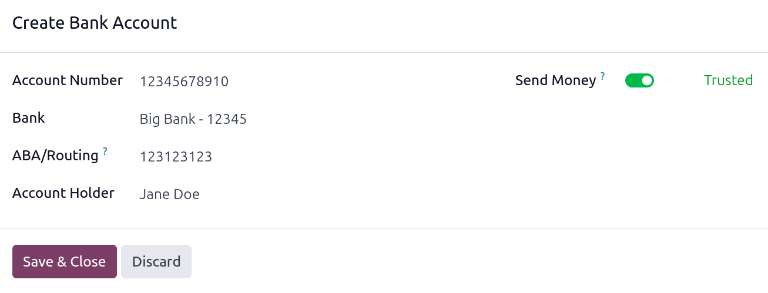
Bank Account: enter the bank account number for the employee, and click Create and edit... A Create Bank Account form loads with the bank account number populating the Account Number field. Next, select the Bank using the drop-down menu.
如果尚未配置银行,请点击 创建和编辑… ,将加载空白的 创建银行 表单,银行名称将填充到 银行 字段。接着,输入 银行识别代码 ,也称为 BIC 或 SWIFT 代码。然后输入 银行地址 、 电话 和 电子邮件 。表格完成后,点击 保存并关闭 ,新银行就会出现在 银行 字段中。
接下来,输入银行账户的 ABA/Routing 号码,然后选择 账户持有人 ,通常是员工。
最后,点击 汇款 切换按钮。这会将切换颜色变为绿色,状态也会从黑色文本的 不可信任 变为绿色文本的 可信任 。
Important
所有**银行账户都必须标记为 :guilabel:`信任` ,否则将无法处理付款并发送到银行账户。员工的 :guilabel:`不可信任` 银行账户将导致 **薪酬管理 应用程序出错。
家庭-工作距离 :以英里或公里为单位,输入雇员上下班的单向距离。可使用下拉菜单将计量单位从公里( km )改为米( mi )。只有当员工根据通勤距离领取任何类型的通勤津贴或扣税时,才需要填写此字段。
私人车牌 :输入员工私人汽车的车牌。
紧急
本部分详细介绍了紧急情况下的联系人。
联系人姓名 :输入紧急联系人姓名。
联系电话 :输入紧急联系人的电话号码。建议输入对方最常用的电话号码,通常是手机号码。
家庭状态
本部分用于税务目的,并影响**薪酬管理**应用程序。在字段中输入以下信息。
婚姻状况 :使用下拉菜单选择雇员的婚姻状况。默认选项为 单身 、 已婚 、 合法同居 、 未婚 和 离婚 。
如果选择了 已婚 或 合法同居 ,则会出现两个附加字段: 配偶全名 和 伴侣生日 。在这些字段中输入相应的信息。
受抚养子女人数 :输入受抚养子女人数。该数字与计算减税时使用的数字相同,应遵守有关适用受抚养人的所有税务规定。
CITIZENSHIP
This section outlines all the information relating to the employee’s citizenship. This section is primarily for employees who are working in a different country than their citizenship. For employees working outside of their home country, for example on a work visa, this information may be required. Information for all fields may not be available.
Nationality (Country): using the drop-down menu, select the country the employee is from.
Identification No: enter the employee’s identification number in this field.
SSN No: enter the employee’s social security number.
Passport No: enter the employee’s passport number.
Gender: select the employee’s gender from the drop-down menu. The default options are Male, Female, and Other.
Date of Birth: using the calendar selector, select the birthday of the employee.
Place of Birth: enter the city or town the employee was born.
Country of Birth: using the drop-down menu, select the country the employee was born.
Non-resident: tick this checkbox if the employee lives in a foreign country.
EDUCATION
This section allows for only one entry, and should be populated with the highest degree the employee has earned.
Certificate Level: using the drop-down menu, select the highest degree the employee has earned. The default options are Graduate, Bachelor, Master, Doctor, and Other.
Field of Study: type in the subject the employee studied, such as
BusinessorComputer Science.School: type in the name of the school the employee earned the degree from.
WORK PERMIT
This section should be filled in if the employee is working on some type of work permit. This section may be left blank if they do not require any work permits for employment.
Visa No: enter the employee’s visa number.
Work Permit No: enter the employee’s work permit number.
Visa Expiration Date: using the calendar selector, select the date the employee’s visa expires.
Work Permit Expiration Date: using the calendar selector, select the date the employee’s work permit expires.
Work Permit: click Upload your file, then navigate to the work permit file in the file explorer, and click Select to add the permit.
Payroll tab
Depending on the installed localization, the sections and fields in this tab may vary considerably. Due to the specific nature of localizations and the variety of information that may be requested in this tab, it is recommended to check with the accounting department to fill out this section correctly.
The following fields are universal for all localizations:
Legal Name: enter the legal name for the employee. This is the name that typically is used for filing taxes.
Payslip Language: enter the desired language to be used when printing payslips for this employee.
Registration Number of the Employee: enter the employees registration number.
设置选项卡
This tab provides various fields for different applications within the database. Depending on what applications are installed, different fields may appear in this tab.
STATUS
Employee Type: using the drop-down menu, select the type of employee. The default options are Employee, Worker, Student, Trainee, Contractor, and Freelancer.
Related User: using the drop-down menu, select a user in the database to link to this employee.
Important
Employees do not need to be users of the database.
Employees do not count towards the Odoo subscription billing, while Users do count towards billing. If the new employee should also be a user, the user must be created.
After the employee is created, click Create User at the end of the Related User line. A Create User form appears.
The employee name populates the Name field by default. If the Email Address, Phone, Mobile, and photo are populated on the employee form, the corresponding fields are auto-populated on the Create User form.
Once the form is completed, click the Save button. The user is created, and populates the Related User field.
用户也可以手动创建。有关如何手动添加用户的更多信息,请参阅 用户 文档。
应用程序设置
本部分影响**车队**和**制造**应用程序。在此部分输入以下信息。
每小时成本 :以 XX.XX 格式,输入员工的小时成本。当员工在 工作中心 工作时,该成本将被计算在内。
Note
如果制造产品的价值**不是**一个固定数额,则制造成本将被添加到产品生产成本中。该成本**不会**影响**薪酬管理**应用。
车队移动卡 :如果适用,请输入 车队移动卡 号码
考勤/销售点
此部分決定了員工如何登入**考请** 或**销售点**应用程序,且仅当安装了这两个应用程式中的任何一个时才会显示。
