谷歌登录身份验证
Google 登录验证 是一项非常有用的功能,允许 Odoo 用户使用 Google 账户登录数据库。
如果组织使用 Google Workspace,并希望组织内的员工使用他们的 Google 账户连接到 Odoo,这将尤其有用。
Warning
Odoo.com 托管的数据库不应使用 Oauth 登录数据库的所有者或管理员,因为这将解除数据库与其 Odoo.com 账户的链接。如果为该用户设置了 Oauth,数据库将无法再从 Odoo.com 门户进行复制、重命名或其他管理。
配置
整合 Google 登录功能需要在 Google 和 Odoo 上进行配置。
Google API Dashboard
转到 Google API Dashboard 。
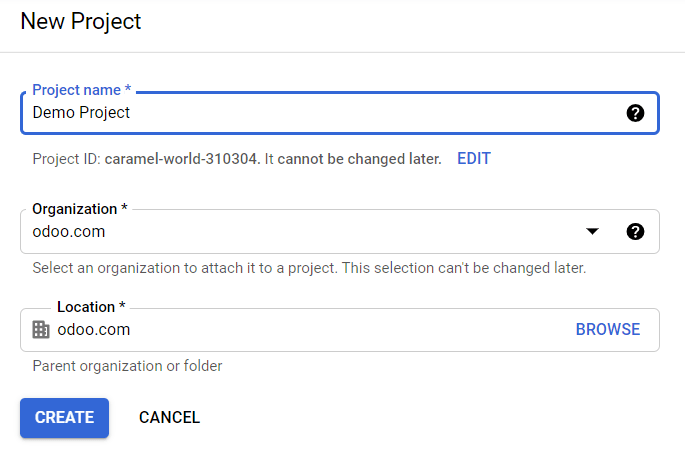
确保已打开正确的项目。如果还没有项目,请点击 创建项目 ,填写项目名称和公司的其他详细信息,然后点击 创建 。
Tip
从下拉菜单中选择公司名称。
OAuth 同意屏幕
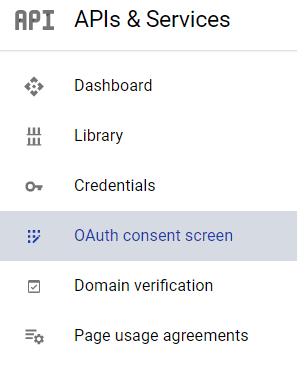
在左侧菜单中,单击 。
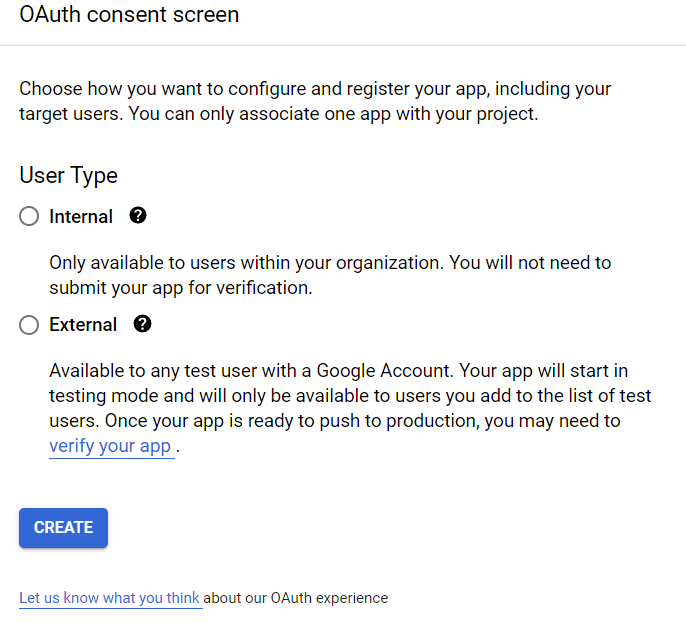
选择其中一个选项( Internal / External ),然后点击 创建 。
Warning
个人 Gmail 账户只允许使用**外部**用户类型,这意味着 Google 可能需要批准或添加*范围* 。不过,使用*Google 工作空间*账户可以使用**内部**用户类型。
请注意,当 API 连接处于*外部*测试模式时,无需获得 Google 批准。该测试模式下的用户限制为 100 个。
填写所需的详细信息和域名信息,然后点击 保存并继续 。
在 页面,保持所有字段不变,然后单击 保存并继续 。
接下来,如果继续测试模式(外部),请点击 添加用户 ,然后点击 保存并继续 按钮,添加在 测试用户 步骤下配置的电子邮件地址。应用程序注册摘要将出现。
最后,滚动到底部,点击 返回仪表板 。
凭据
在左侧菜单中,单击 。
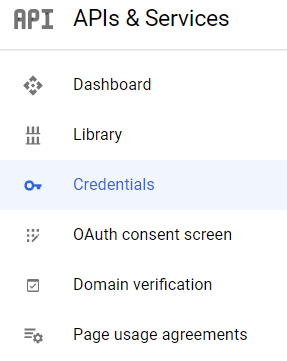
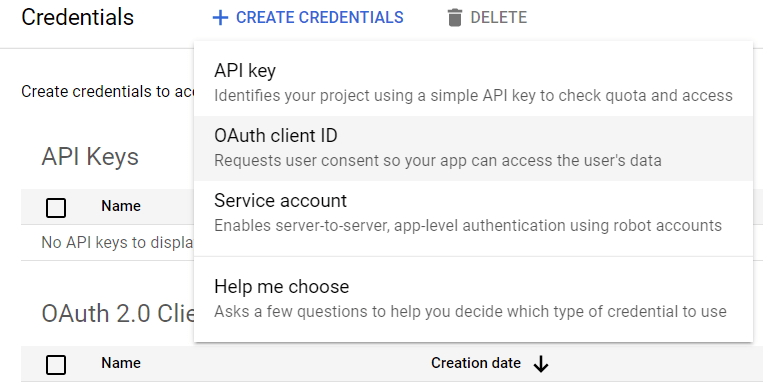
点击 创建凭证 ,然后选择 OAuth客户 ID 。
选择 Web 应用程序 作为 应用类型 。现在,配置允许 Odoo 重定向的页面。
为此,请在 授权重定向 URIs 字段中输入数据库的域,紧接着输入
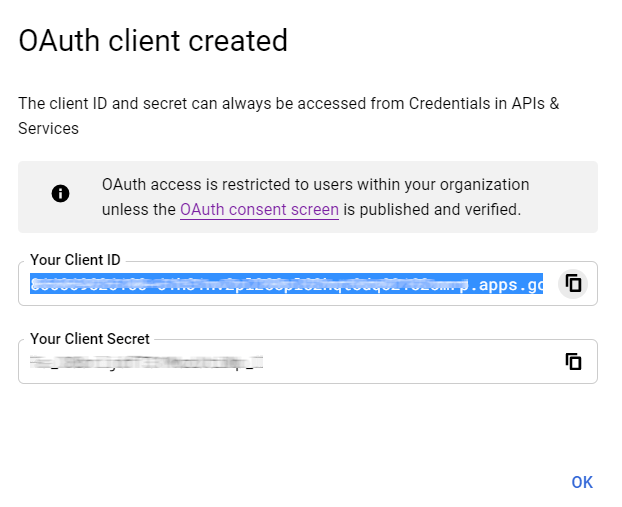
/auth_oauth/signin。例如:https://mydomain.odoo.com/auth_oauth/signin,然后点击 创建 。创建 OAuth 客户端 后,屏幕将显示 客户 ID 和 客户密钥 。复制 客户 ID 以备不时之需,因为它是在 Odoo 中进行配置所必需的,这将在下面的步骤中介绍。
谷歌身份验证在Odoo上
检索客户端 ID
完成前面的步骤后,Google API 控制面板上会生成两个密钥: 客户 ID 和 客户密钥 。复制 客户端 ID 。
Odoo 激活
进入 并激活 OAuth 认证 。
Note
完成此步骤后,Odoo 可能会提示用户重新登录。
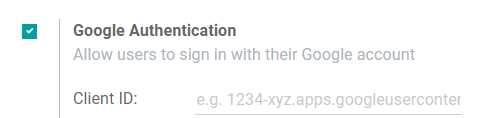
返回 ,激活选择并 保存 。接下来,返回 并激活选择。然后用 Google API 控制面板中的密钥填写 客户 ID ,然后 保存 。
Note
还可通过点击 中 OAuth 认证 标题下的 OAuth 提供商 访问 Google OAuth2 配置。
使用谷歌登录Odoo
要将 Google 账户链接到 Odoo 配置文件,请在首次登录 Odoo 时点击 用 Google 登录 。
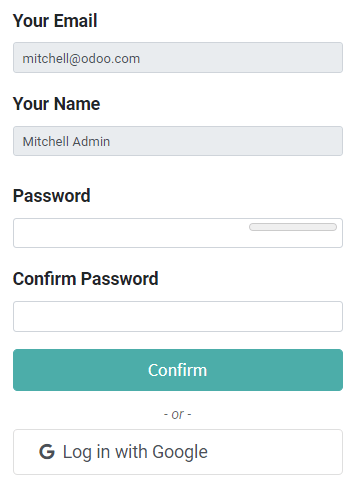
现有用户必须 重置密码 才能访问 页面,而新用户可以直接点击 使用 Google 登录 ,而无需选择新密码。
