构建与定制仪表板
除了查阅 标准仪表板 ,拥有适当 访问权限 的用户还可以 从零开始创建自定义仪表板 或 定制现有仪表板 以满足特定的业务需求。
构建仪表板
最简单地说,建立仪表板涉及 将 Odoo 数据插入电子表格 然后 将电子表格转换为仪表板 。
然而,要构建一个能够提供相关且有价值洞察的仪表板,重要的是从三个关键阶段来考量整个过程:准备阶段 、数据插入与处理 以及 数据可视化 。
准备
此阶段涉及:
明确仪表板的目的,换言之,即它需要回答的业务问题,并确定哪些数据能够回答这些问题;
确定在哪里可以找到相关的 Odoo 数据,并决定哪种 视图类型 (即列表、数据透视表或图表)最适合所需的数据分析;
通过细化视图来准备 Odoo 数据,以便将重点放在最相关的信息上,例如,使用 搜索筛选器 ,只显示某些列表字段,或决定透视表应使用哪些维度和度量;
获取支持仪表板所需的任何其他信息。
数据插入与处理
此阶段涉及:
将准备好的列表、数据透视表或图表 插入到电子表格中,您将用它来建立仪表板;
如果需要,对数据进行处理,以便能够得出必要的见解。这可能涉及使用 标准或 Odoo 特定函数和公式 执行计算或创建自定义指标,引用电子表格内不同来源的数据,或 将静态透视表转换为动态透视表 。
数据可视化
此阶段涉及:
以清晰、直观且有意义的方式在电子表格的至少第一个工作表(即,将作为仪表板前端的那个工作表)上呈现数据,使其易于解读。具体而言,这意味着决定表格和图表等元素的布局与顺序,并使用工具和技巧(如清晰描述性的标题、文本格式和颜色、精心选择的图表类型以及用于视觉突出特定数据的条件格式)来引导用户;
如果相关, 插入可点击链接 ,以提供对 Odoo 菜单项、URL 或同一电子表格内其他工作表的访问(如果这些也需要能从仪表板前端访问);
:doc:` 创建全局筛选器 <../spreadsheet/work_with_data/global_filters>` 以允许用户根据自己的需要定制视图;
将电子表格转换为仪表板 ,确定是否将仪表板添加到现有或新的仪表板部分,以及 :ref:` 管理仪表板的访问权限 <dashboards/access-and-sharing/manage-view-access>` 。
Tip
可以参考标准仪表板,获取关于如何最佳呈现和可视化数据的灵感。例如,对于图表,可以 打开标准仪表板的底层电子表格 ,将鼠标悬停在图表上并点击:icon:
fa-bars(菜单)`图标,然后选择 :icon:`fa-pencil-square-o编辑 ,即可在屏幕右侧查看图表属性。链接到同一电子表格内其他工作表的功能,使得创建多页面仪表板成为可能,用户可以通过可点击的链接在页面之间导航。全局筛选器适用于仪表板的所有页面。
定制仪表板
仪表板可通过 打开其基础电子表格 ,即创建仪表板的 Odoo 电子表格,然后 :ref:` 进行任何所需的更改 <dashboards/customize-dashboards/edit-spreadsheet>` 。
打开底层电子表格
Important
当自定义 标准仪表板 时,强烈建议 复制仪表板 并在复制版本的基础电子表格上进行任何更改。标准仪表板在每次 Odoo 版本升级时都会重新安装,这意味着原始版本上的任何自定义设置都会丢失。
打开仪表板的底层电子表格:
在仪表板应用中,前往 。
打开相关仪表板部分,然后在相关仪表板的行上点击 编辑 。
Tip
若要在修改期间临时取消发布仪表板,请在编辑仪表板之前禁用 已发布 选项,并记住在自定义完成后重新发布。
没有适当 :ref:` 访问权限 <dashboards/access-and-sharing/customize-configure-build>` 来自定义仪表板的用户仍可访问仪表板底层电子表格的只读版本。
激活 开发者模式 后,点击左侧面板中仪表板名称旁边的 (编辑) 图标,即可打开其底层电子表格。
打开的电子表格通常至少有两张:
复制仪表板
要复制仪表板:
在仪表板应用中,前往 。
打开相应的仪表板版块,然后在您想要复制的仪表板所在行,点击 编辑 。
在打开的电子表格中,点击 。
通过点击屏幕左上角的电子表格名称并按需编辑,为重命名复制的仪表板。
Tip
要返回仪表板版块的概览界面,请点击页面左上角原始仪表板的名称,然后点击仪表板版块的名称。
复制仪表板后,可以通过点击 (垃圾桶) 图标删除原始仪表板,或通过点击其名称进行编辑和重命名。
添加、编辑或删除仪表板元素
仪表板可以通过各种方式进行定制,例如:
基于先前插入的或 新插入的 Odoo 数据 来添加新的表格和图表。这需要采用与 从头开始构建仪表板 类似的方法。
:doc:` 添加新的全局筛选器 <../spreadsheet/work_with_data/global_filters>` 或编辑或删除现有的筛选器;
添加或编辑可点击的链接 ,这些链接可以指向 Odoo 菜单、URL或同一电子表格内的其他工作表。
Tip
电子表格的第一个选项卡是仪表板的前端。最终仪表板上应显示的任何表格或图表都需要添加到该表中。
不再需要的仪表板元素可以从电子表格中删除。如果在删除某个仪表板元素后,某个 数据源 在电子表格中不再被使用, 数据 菜单中会以 (警告) 图标标示。
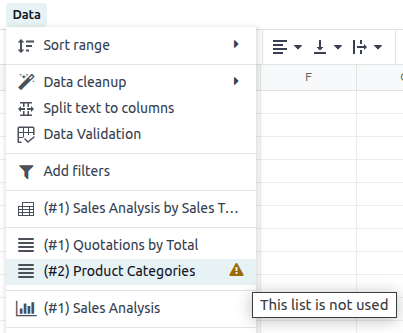
插入新的 Odoo 数据
可以从相关的列表视图、数据透视表视图或图表视图开始,将列表、数据透视表或图表等新的 Odoo 数据插入仪表板。具体来说,列表或数据透视表会插入仪表板基础电子表格的新工作表中;图表会插入电子表格的第一个工作表中。
插入新数据:
在您的数据库中打开相关的列表视图、数据透视视图或图表视图,然后按以下步骤操作:
对于列表视图:点击视图名称旁边的 (操作) 图标,然后选择 电子表格 –> 。
对于数据透视视图或图表视图:点击视图左上角的 插入到电子表格 。
在打开的窗口中,可以按需编辑名称。对于列表,可以按需编辑要插入的记录数量(即行数)。
点击 仪表板 标签页,然后选择要将列表、数据透视表或图表插入到哪个仪表板中。
打开仪表盘的基础电子表格,在新工作表(列表或透视表)或第一个工作表(图表)上插入新数据。
更多内容
