登记处
使用Odoo的 签到台 功能,将已注册的参与者授予访问权限,并保存参与者相关的数据。
签到台页面
在移动设备(在Odoo app或浏览器中)上,打开 ,并点击 签到台 以查看 签到台 页。
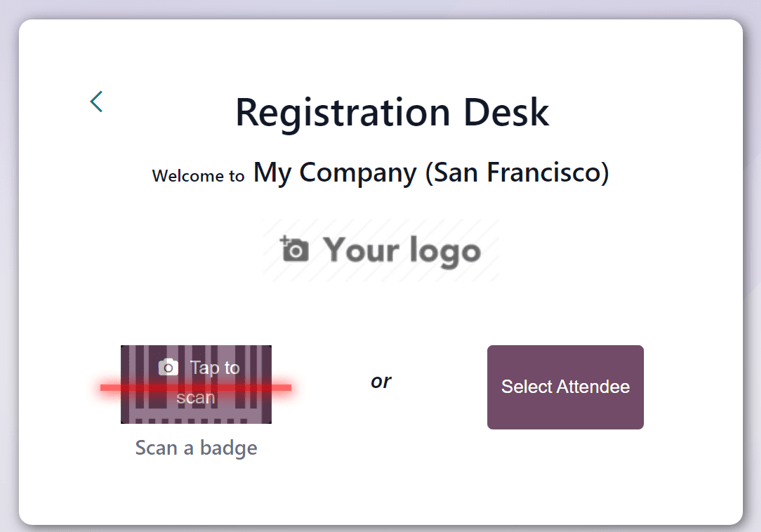
在 扫码签到 框的底部,有 扫描徽章 与 选择参与者 两个选项。
扫描徽章
通过导航至 并选择 扫描胸卡 选项,扫描活动参与者胸卡上的代码。
Important
必须授予 Odoo 访问所用相机的权限, 扫描胸卡 选项才能工作。
一旦 Odoo 可以访问摄像机,就会出现一个 条形码扫描器 弹出窗口,显示摄像机的视角。此外,还会出现一个指定的取景框,可使用 (裁剪) 图标手动修改取景框的大小。
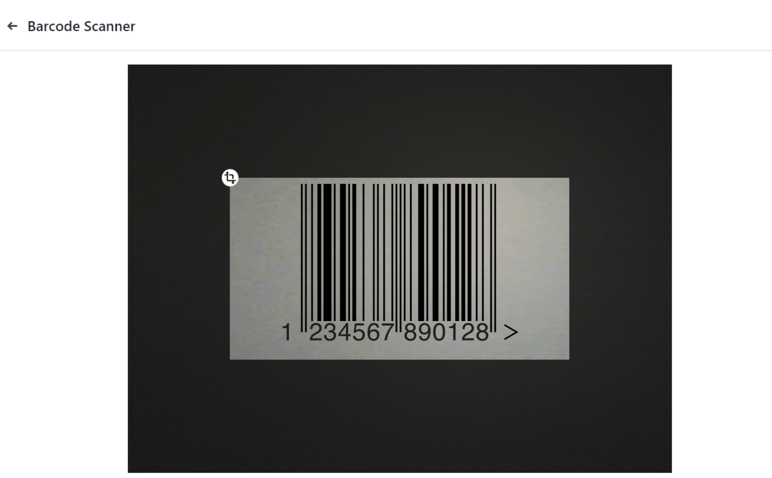
当徽章码位于取景框中间时,系统会扫描该码,条码扫描器 弹窗消失,参与者即可入场。码扫描完成后,其出席记录会写入 Odoo 的 活动 应用中。
如果扫描的条形码无效,右上角会弹出错误提示消息。
选择参与者
要手动为活动参与者放行入场,可前往 ,然后选择 选择参与者 选项。
Odoo 会显示 参与者 页面,默认以 看板 视图展示数据库中所有活动的全部参与者。
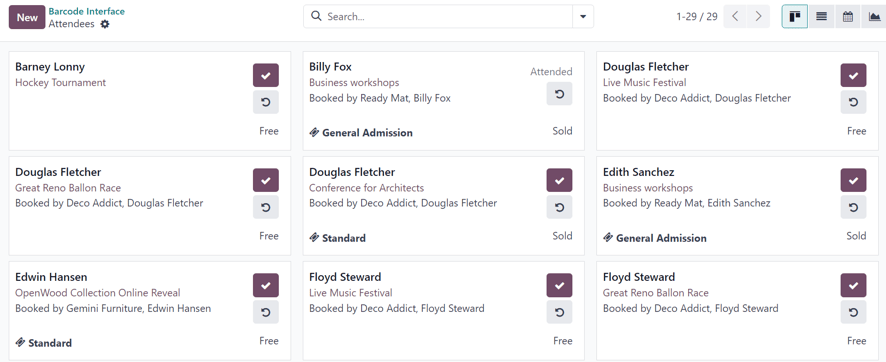
在 参与者 页面,每张参与者卡片会显示该人员的姓名、所报名的活动、关联公司(如适用)、购买的票务等级(如适用),以及两个按钮: (checkmark) 和 (counter-clockwise arrow)。
要允许某人入场并将其标记为已出席,请点击该参与者卡片上的 (checkmark) 按钮。
点击参与者卡片上的 (counter-clockwise arrow) 按钮,可撤销上一步操作。
Tip
建议在 参与者 页面,通过搜索栏下拉菜单使用特定活动的筛选。
为此,请点击搜索栏旁的 (down arrow),此时会展开一个下拉菜单,包含 筛选、分组 和 收藏 选项。
例如,点击 分组 栏中的 活动 选项,然后点击其他处关闭下拉菜单。Odoo 会以活动专属列显示 参与者 页面,便于查找特定活动的参与者。
更多内容
