离职流程
当员工离职时,制定一份 离职计划 非常重要,以确保所有必要的步骤都得到执行,例如归还设备、撤销业务系统访问权限、填写人力资源表格、进行离职面谈等等。根据公司的不同,可能会有几种为特定部门或分部配置的离职计划,其要求和步骤与主要的离职计划有所不同。
除了离职计划外,还必须 更新员工档案以反映其离职状态 、记录其离职原因、关闭与该员工相关的所有待办活动,并 向他们提供所有重要文件 。
查看离职计划
在开始离职流程之前,建议先检查 员工 应用程序中预设的默认离职计划。要查看当前的默认计划,请前往 。点击 离职 以查看详细的离职计划表单。
离职计划步骤
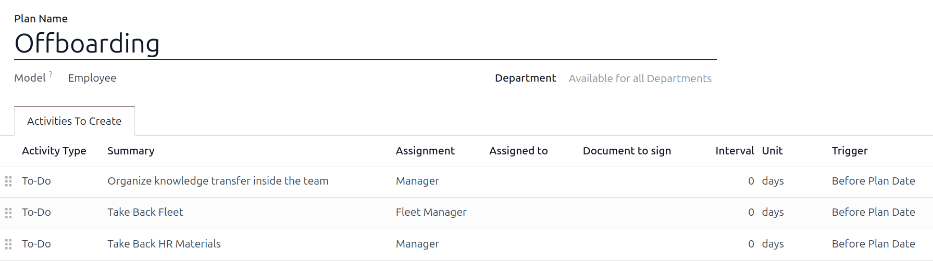
默认的 离职 计划非常简洁,包含两个默认步骤(如果安装了 车队 应用,则为三个)。所有步骤都是 待办 活动,并被安排在离职计划启动当天( 计划日期前0天 )。
在团队内部组织知识转移 :经理必须确保员工所拥有的、与其职位相关的所有知识,都已被记录成文或与同事分享,以确保不存在知识断层。
收回车队资产 :车队经理需确保分配给该员工的所有车辆被取消分配(以供其他员工使用)或已指派给下一位驾驶员。此步骤仅在安装了 车队 应用时出现。
收回人力资源材料 :经理必须收回人力资源部门要求的所有文件和材料。建议与人力资源部门核对,以确保此步骤所需的一切都已完成。
修改离职计划
默认的离职计划是最低限度的,因此可以根据任何公司的离职需求进行修改。每家公司都有不同的要求,因此有必要在离职计划中添加所需的步骤。
如果离职计划是通用的,则添加或修改默认离职计划。如果离职计划仅适用于特定部门,则应专门为该部门创建一个新计划。
要修改默认计划,首先导航到 ,然后点击 离职 。
要修改一个步骤,请点击该步骤,弹出 打开:活动 弹出窗口。对步骤进行所需的修改,然后点击 保存 接受修改并关闭弹出窗口。
要添加新步骤,请点击 要创建的活动 选项卡中列出的活动底部的 添加一行 ,弹出空白的 创建活动 窗口。在弹出窗口中输入所有信息,如果没有其他步骤要添加,请点击 保存并关闭 ;如果需要更多步骤,请点击 保存并新建 。
配置离岗计划的所有所需步骤。
制定离职计划
对某些公司而言,部分部门可能需要专门的离职计划。针对这类情况,可能需要创建新的部门专属离职计划。
要创建新的离职计划,先进入 ,点击左上角的 新建 按钮,加载空白计划表单。
在表格中输入以下信息:
计划名称:计划的具体名称。
模型:此字段指定计划的使用范围,此处为 员工 应用。此字段不可修改。
部门:留空(默认设置)则计划对所有部门可用。要将计划限定为部门专属,使用下拉菜单选择部门。
接着,在 要创建的活动 选项卡的活动列表底部点击 添加行 添加计划的各项步骤,会弹出空白的 创建活动 窗口。
在弹窗中输入以下信息:
活动类型:使用下拉菜单选择要安排的具体活动。默认选项有 邮件、电话、会议、待办 或 上传文档。如果安装了 签署 应用,还有 请求签名 选项。
摘要:输入该步骤的简短描述。
指派:使用下拉菜单选择执行该活动的人员。默认选项有:启动时询问、默认用户、带教导师、经理 和 员工。如果安装了 车队 应用,还有 车队经理 选项。
Note
指派 角色的选择是相对于该员工而言的。例如选择 带教导师,则会将该员工的带教导师指派给此活动。
如果选择 默认用户,会出现 指派给 字段,使用下拉菜单选择始终负责此活动的用户。
间隔:配置此行的字段以确定活动的截止日期。在第一个字段输入数字,然后在后续两个下拉菜单中设置截止日期的生成时机:(
#) 天、周 或 月,且为 计划日期之前 或 计划日期之后。
创建活动 表单填写完成后,如果没有其他步骤要添加,点击 保存并关闭;如需继续添加步骤,点击 保存并新建。
Example
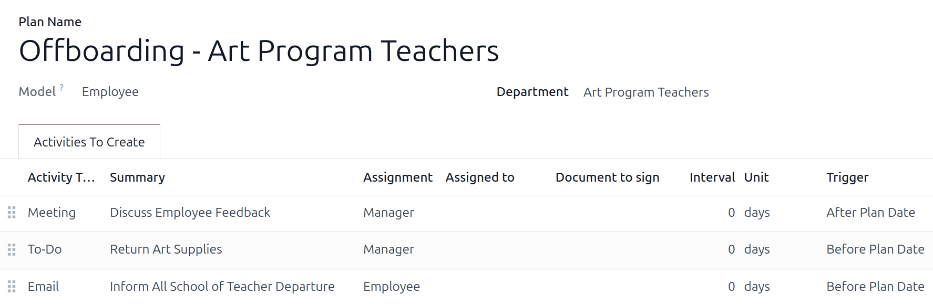
一家专营课后艺术课程的公司有两个不同的离职计划,一个针对一线授课教师,一个针对行政人员。
教师离职计划面向 艺术课程教师 部门,包含与该岗位相关的专项任务:确保所有美术用品清点归还、所有学生反馈表回收,以及归还各场地的门禁卡和钥匙。
启动离职计划
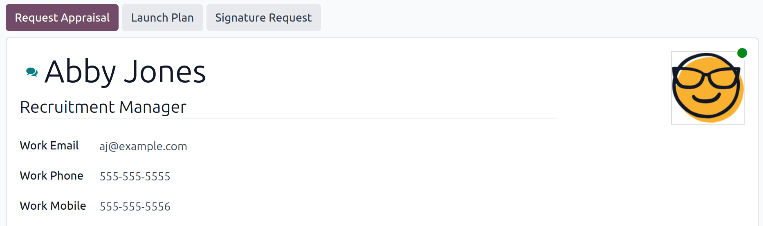
员工提出离职(通常提前两周)或公司决定与员工终止劳动关系后,应启动离职计划。进入 ,点击离职员工的档案,点击 启动计划 按钮,加载空白的 启动计划 窗口。
使用下拉菜单在 计划 字段中选择目标离职计划,然后使用日历选择器在 计划日期 字段设置日期。通常为员工提出离职的当天,也可选择其他日期。
启动计划 窗口右侧显示所选计划的全部步骤,按计划各步骤在 指派 字段中的选择分组排列。
配置好 计划 和 计划日期 字段后,点击 排期 按钮,Odoo 会按各自的截止日期为计划中的所有事项排期。所有已排期的活动都会显示在员工档案的 chatter 中。
员工存档
在 Odoo 中,员工离开公司时必须将其 归档。此步骤应在员工完全完成离职手续 之后 进行。要归档员工,先进入 ,找到即将离开公司的员工并点击其员工卡片。
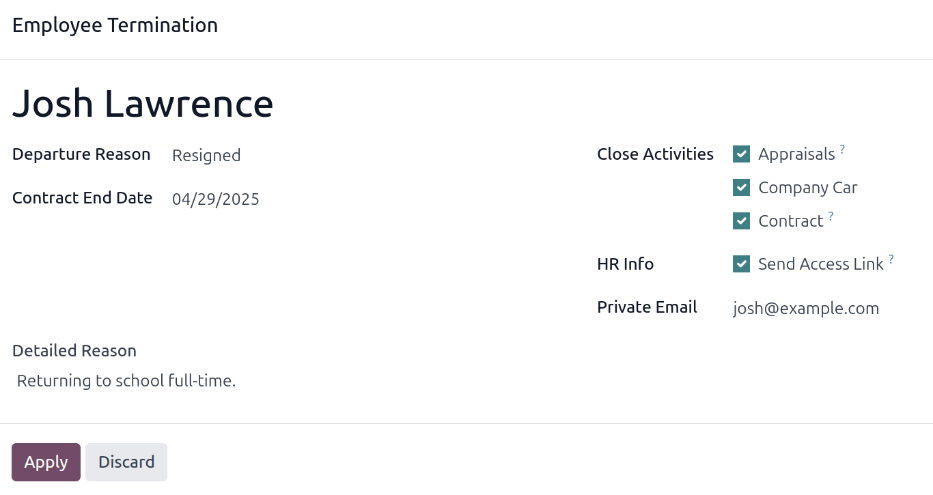
加载员工表单,显示员工的所有信息。点击左上角的 (齿轮) 图标,出现一个下拉菜单。点击 存档 ,弹出 员工终止 窗口。
在表格上填写以下字段:
离职原因: 从下拉菜单中选择员工离职的原因。默认选项为:
已解雇: 当员工被解雇且公司已发出通知时,请选择此选项。
已辞职: 当员工不再希望继续受雇,并已发出通知时,请选择此选项。
辞职:退休:员工退休时选择此选项。
成为自由职业者: 当员工不再为公司工作,而是成为自由职业者时,请选择此选项。
双方协商一致:双方同意终止劳动关系时选择此选项。
合同结束日期: 使用日历选择器,选择员工为公司工作的最后一天。
详细原因: 在此字段中输入员工离职的简短描述。
关闭活动: 勾选每种活动类型旁边的复选框,以关闭或删除与之相关的任何打开的活动。建议勾选适用的 全部 复选框。可用选项有:
考评: 取消合同结束日期后的所有评估。
合同: 应用当前合同的结束日期。
公司车辆: 删除员工当前公司车辆的司机,并 分配下一个司机 (如适用)。
设备:将该员工从所有已分配设备上解除分配。
人事信息:勾选 发送访问链接 复选框,向员工的个人邮箱发送包含其全部人事文件的下载链接。
私人邮箱:勾选 人事信息 复选框后显示此字段。如果员工档案中有私人邮箱,此字段自动填充;没有则输入员工的私人邮箱地址。
表格填写完成后,点击 应用 。员工记录将被存档,带有个人文件下载链接的电子邮件将发送到员工的私人电子邮件地址(如已选择),员工表单的右上角会出现红色的 已存档 条幅。聊天记录会记录 离职日期 和 离职原因 以及是否通过电子邮件发送了访问链接。
Note
在尝试发送人力资源文件访问链接时,可能会弹出 无效操作 窗口,显示以下错误信息:
员工相关用户和私人电子邮件必须设置为使用 “发送访问链接” 功能:(员工姓名) 。
如果出现此错误,请点击 关闭 关闭弹出窗口,然后在 解雇员工 弹出窗口中勾选 发送访问链接 复选框以取消选择。
点击 应用 将员工存档,并关闭弹出的 解雇员工 窗口中的选定活动,返回员工表单。
员工表单处理完成后,确保以下字段已填写:
私人信息 选项卡:确保 邮箱 字段中已输入电子邮箱。
人事设置 选项卡:确保相应字段中已选择 关联用户。
必要信息录入完成后,重新发送人事文件访问链接。
发送人事文件访问链接
如果在 员工离职 表单上首次归档员工时未发送访问链接,可在员工归档后的任意时间补发。
员工存档后,在主 员工 应用程序仪表板上将不再可见。要查看已存档的员工,请导航至 仪表板,然后点击搜索栏中的 (向下箭头) 以显示下拉菜单。在 筛选项 列底部选择 已存档 ,然后点击离开下拉窗口以关闭它。
现在,只有已存档员工才会出现在仪表板上。点击所需的员工,打开其员工表单。在该表单中,点击左上角的 :icon:`齿轮`(齿轮) 图标,然后从出现的下拉菜单中点击 发送人力资源文档访问链接 。聊天记录会显示链接已发送。