合同
在 Odoo 中,每位员工都必须有一份正在运行的合同才能领取薪资。合同概述了员工的职位条款、薪酬、工作时间以及任何其他相关条款。
合同仪表板
工资表 和 员工 应用程序显示的 员工合同信息是完全一致的。
若要从 员工 应用程序访问合同仪表板,请导航至 。若要从 工资表 应用程序访问合同仪表板,请导航至 。
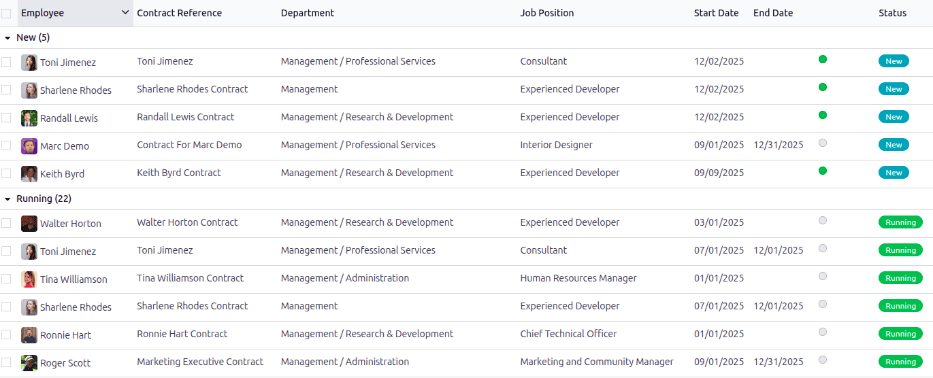
合同 仪表板以默认列表视图显示所有员工合同,并按 状态 分组。可用的状态分组包括:新建、正在运行、已过期 和 已取消。每个分组都会显示该状态下的合同数量。
Note
在 员工 应用程序中对合同所做的任何更改都会反映在 工资表 应用程序中,反之亦然。无论从何处访问,合同信息始终保持一致。
创建合同
要创建新合同,请点击 合同仪表板 上的 新建 按钮,随后会出现一张空白合同表单。
基本信息部分
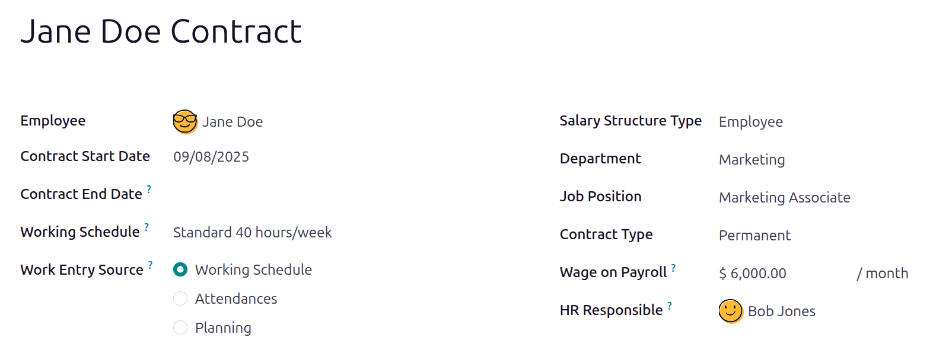
在空白合同表单的上半部分输入以下信息:
合同引用:输入合同的名称或标题,例如
John Smith 合同。此字段为 必填项。员工:使用下拉菜单,选择该合同所属的员工。
合同开始日期:选择合同生效的日期。合同可以追溯创建,也可以设置为从未来某个日期开始。此必填字段默认填充当前日期,但可以进行修改。
合同结束日期:如果合同有明确的结束日期,请在此字段输入。如果合同是长期的,或者直到签订新合同(例如员工职位、薪资或福利发生变化时)才终止,请将此字段留空。
工作安排:从下拉菜单中选择员工预期的工作安排。所选的工作安排将决定 工作条目 的生成方式,进而决定员工的日程和薪酬。如果此字段留空,则表示允许员工每周根据意愿工作任意时长,不受限制。
Tip
在 工作时间表 下拉菜单中显示所选公司的所有工作时间。要修改或添加到此列表,请转到 。点击 新建 ,创建一个新的工作日程,或点击现有的工作日程并进行编辑。
工作条目来源:使用下拉菜单选择 工作条目 的生成方式。此字段为 必填项。点击所需选项旁边的单选按钮。选项包括:
工作安排:根据所选的 工作安排 生成工作条目。
出勤:根据员工在 出勤 应用程序中的打卡记录生成工作条目。(这需要安装 出勤 应用程序)。
排班:根据 排班 应用程序中为员工规划的排班生成工作条目。(这需要安装 排班 应用程序)。
工资结构类型:从下拉菜单中选择一种工资结构类型。默认的工资结构类型为 员工 或 工人。如有需要,可以创建一个 新的工资结构类型。
部门:使用下拉菜单,选择员工所属的部门。
工作职位:使用下拉菜单,选择员工的具体工作职位。
Note
如果所选的 工作职位 关联了具有特定 工资结构类型 的合同模板,则 工资结构类型 将更改为与该 工作职位 相关联的类型。
合同类型:使用下拉菜单选择正在创建的合同类型。默认选项包括:永久、临时、季节性、全职、实习生、学生、学徒、论文、法定 和 员工。
工资表薪资:在此字段中输入员工的月薪。
Tip
工作安排 下拉菜单显示所选 公司 的所有工作时间。要修改或添加到此列表,请前往 ,然后 创建 一个新的工作时间,或点击现有的工作时间,再点击 编辑 进行修改。
人力资源负责人:使用下拉菜单选择负责验证合同的人员。此字段为必填项。
Note
人力资源负责人 字段仅在同时安装了 薪资配置器 (
hr_contract_salary) 模块和 签署 应用程序时才会出现。
薪资信息选项卡
薪资信息 选项卡用于填写员工薪资数额和支付频率的具体细节。在此选项卡中填写以下字段:
工资类型:使用下拉菜单选择员工领取的薪酬类型。两个默认选项是 固定工资 或 时薪。为领月薪的员工选择 固定工资,为根据记录的工作时长计薪的员工选择 时薪。
计划支付频率:使用下拉菜单选择员工的工资发放频率。默认选项包括:每年、每半年、每季度、每两个月、每月、每半月、每两周、每周 或 每日。
工资:输入员工每个支付周期领取的金额。第一个字段允许输入工资金额,第二个字段显示向员工发放薪水的频率。第二个字段 无法 修改,它会随着 计划支付频率 字段的更改而更新。
年度成本 (实际):在输入 计划支付频率 和 工资 字段后,此字段会自动更新。该金额是雇主的年度总成本。此字段可以修改,但如果修改了该值,工资 字段也会随之更新。如果修改了此字段,请确保 工资 和 年度成本 (实际) 均正确无误。
月度成本 (实际):在输入 计划支付频率 和 工资 字段后,此字段会自动更新。该金额是雇主的月度总成本。此字段 无法 修改,是根据 年度成本 (实际) 计算得出的。

详情选项卡
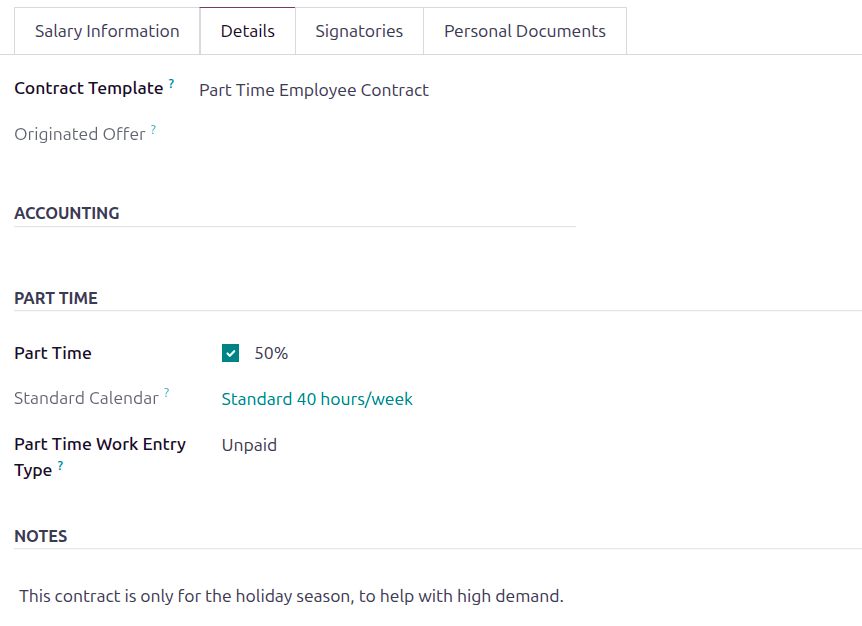
合同的 详情 选项卡包含合同模板信息、会计信息(有关更多信息,请参阅 特定国家/地区本地化文档)、任何兼职工作信息以及备注。在此选项卡中填写以下字段:
合同模板:使用下拉菜单选择在向申请人发送录用通知(Offer)时使用的 合同模板。
原始录用通知:此字段会自动填充发送给员工的原始 Offer。此字段 不可 修改,且仅在适用时才填充。
兼职:如果该合同属于兼职工作,请勾选此复选框。启用后,复选框旁会出现一个百分比字段。该百分比 无法 修改,它会根据合同上半部分所选的 工作安排 与公司典型工作安排(通常为 40 小时/周)的对比自动更新。
标准日历:此字段会自动填充公司的默认工作安排。在大多数情况下,这是 标准 40 小时/周。
兼职工作条目类型:使用下拉菜单选择用于生成全职工作安排差额部分的工作条目类型。
Example
示例:正在为一名每周工作 20 小时的兼职员工创建合同。
要进行配置,在 基本信息部分 将员工的 工作安排 设置为 20 小时/兼职。在 详情 选项卡中,勾选 兼职 复选框,百分比会自动设为
50。标准日历 设置为 标准 40 小时/周,并将 兼职工作条目类型 设置为 未付薪。在 工资表 应用程序中处理典型工作周时,该员工将在“出勤”工作条目类型下生成 20 小时的常规工作条目,并在“未付薪”工作条目类型下生成另外 20 小时的工作条目,总计 40 小时的工作条目。
备注:在此字段中输入合同的任何相关备注。
签署人选项卡
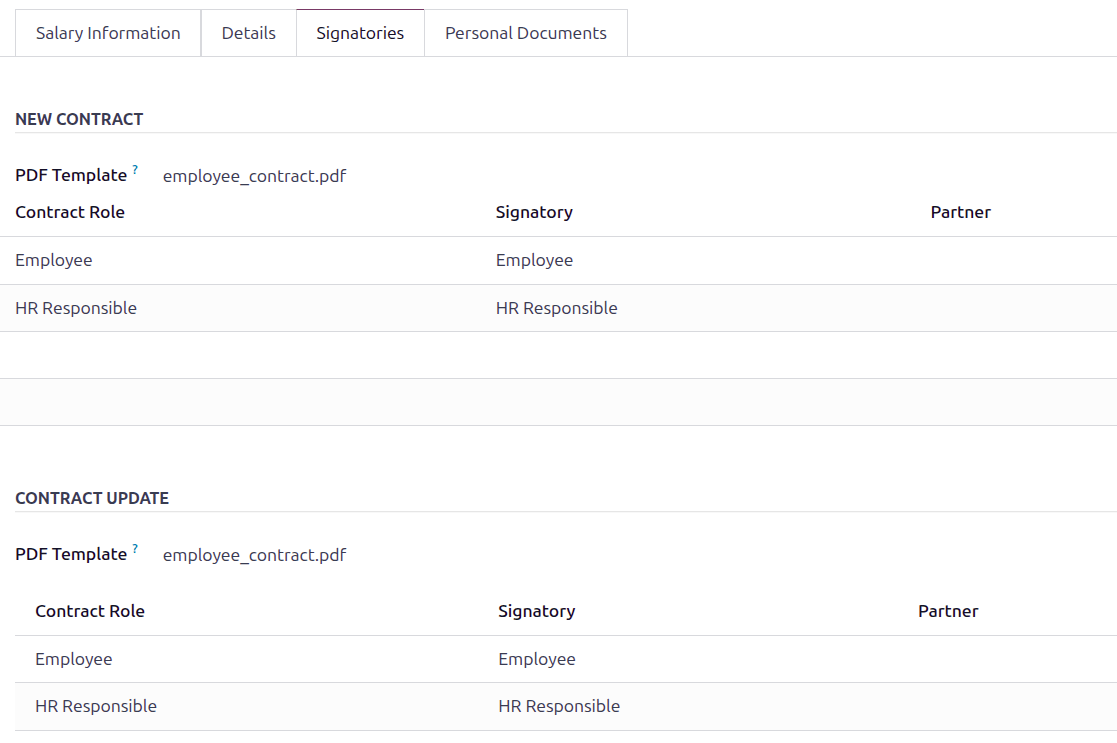
签署人 选项卡用于为新合同和更新的合同选择默认合同模板。
在相应字段中使用下拉菜单选择创建新合同或更新合同时要使用的默认合同模板。
选择 PDF 模板后,文件中任何映射的签名都会显示在下方的列表中,指明谁必须签署该文档。这些字段 无法 更新。
对模板和签署人的任何更改都必须在 签署 应用程序中进行,合同模板在该应用中进行上传、修改和存储。
Important
PDF 模板 字段仅在安装了 签署 应用程序以及 hr_contract_salary 和 hr_contract_salary_payroll 模块 时可见。
个人文档选项卡
有时在创建合同时可能需要额外的文书,例如证明员工有权在该国工作的法律文件。在这种情况下,Odoo 允许在 个人文档 选项卡中向合同附加一个必要文件的图像文件。
点击 上传文件 按钮,找到所需文档,然后点击 选择 将文件附加到合同中。文件名将显示在 图像 行中。
Note
此选项卡 仅 在选择 员工 后才会出现。此外,目前该字段仅支持附加图像文件。
工资附件
为合同选择员工后,页面顶部会出现一个 工资附件 智能按钮。
对于当前没有合同的新员工,该智能按钮显示为 新建。如果是为已配置工资附件的现有员工更新合同,该智能按钮则显示当前正在运行的工资附件数量。
在发送合同之前,请为该合同 创建或更新任何必要的工资附件。
发送合同
合同创建并配置完成后,下一步是将其发送给员工或申请人。点击 生成录用通知 按钮,系统将加载 (员工姓名) 的录用通知 表单。
(员工姓名) 的录用通知 表单显示了合同中的所有基本信息,以及一个供员工签署合同的链接。表单的最后一个字段是 有效期天数。这表示录用通知的有效期时长。在字段中输入所需的天数,默认为 30 天。
点击 通过电子邮件发送,系统将弹出一个使用预配置默认模板的邮件窗口。点击 发送 即可发出录用通知。
Important
为了通过 生成录用通知 按钮发送合同,所发送的合同 PDF 中 必须 包含员工签名配置字段。
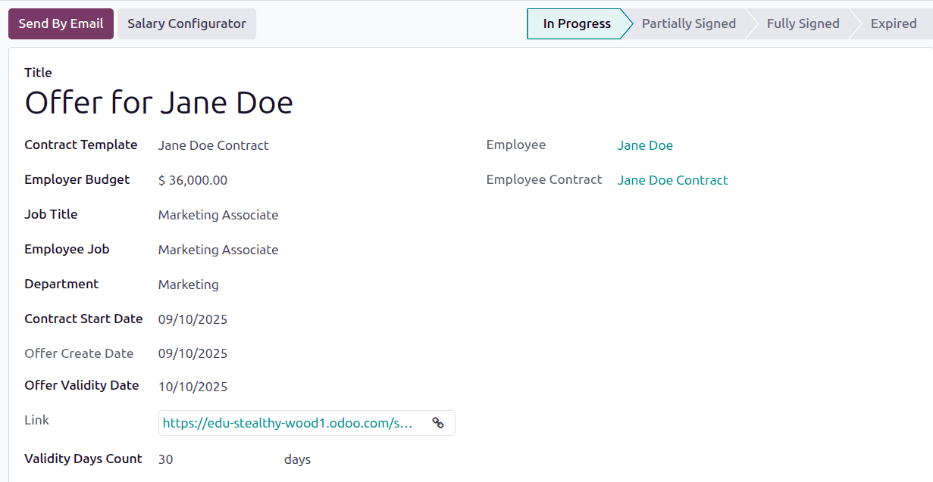
合同状态
创建并发送合同时,合同的默认状态为 新建。
一旦文档上至少有一个完成的签名,状态就会更改为 部分签署。当需要内部用户(如 HR 或招聘专员)签名时,数据库会向他们发出提示。
当所有相关方都已签署合同后,状态将更改为 已完全签署。
所有状态更改都会随着文档的签署自动发生。
合同模板
合同 模板 消除了每次入职新员工时都必须配置新合同的需求。
拥有多个合同模板可以为常见的不同就业职位(如全职、兼职、季节工等)更快地创建合同。
合同模板通过 工资表 应用的配置菜单创建,并存储在 文档 应用中。
Important
若要访问合同模板,必须 安装 薪资配置器 (hr_contract_salary) 模块。
要查看所有合同模板,请导航至 。
合同模板 页面列出了所有现有模板。点击某个模板行即可打开并编辑。
要创建新的合同模板,请点击 新建 按钮。然后,在显示的空白合同模板表单中输入以下信息:
合同引用:输入模板的简短描述。该名称应清晰易懂,因为它也会出现在 招聘 应用程序中。
工作安排:从下拉菜单中选择该合同适用的工作安排。如果需要新的工作安排,请创建一个 新工作安排。
工作条目来源:选择 工作条目的生成方式。
工资结构类型:从下拉菜单中选择 工资结构类型。
部门:从下拉菜单中选择该合同模板适用的部门。如果留空,该模板将适用于所有部门。
工作职位:从下拉菜单中选择该合同模板适用的 工作职位。如果留空,该模板将适用于所有职位。
合同类型:从下拉菜单中选择合同类型。此列表与“雇佣类型”相同。
工资表薪资:在此字段中输入月薪。
人力资源负责人:从下拉菜单中选择负责验证使用此模板的合同的员工。
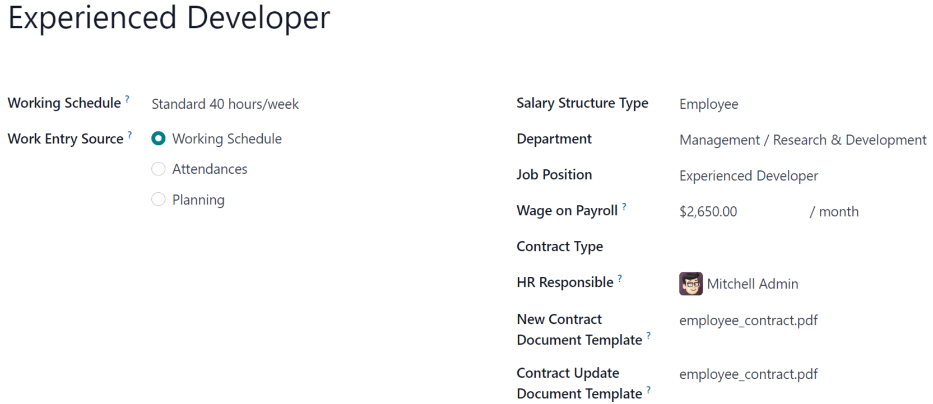
薪资信息选项卡
工资类型:从下拉菜单中选择 固定工资 或 时薪。
计划支付频率:使用下拉菜单选择员工的工资发放频率。选项包括 每年、每半年、每季度、每两个月、每月、每半月、每两周、每周 或 每日。
工资:输入税前工资。此字段显示的时间段基于 计划支付频率 字段的选择。建议 先 填写 年度成本 (实际) 字段,因为该条目会自动更新此字段。
年度成本 (实际):输入员工对雇主造成的年度总成本。输入此值后,月度成本 (实际) 将自动更新。
月度成本 (实际):此字段 不可 编辑。在输入 年度成本 (实际) 后,该值将自动填充。
Important
计划支付频率、工资 和 年度成本 (实际) 字段都是关联的。如果更新了其中任何一个字段,另外两个字段会自动更新以反映更改。如果进行了任何修改,最好检查这三个字段以确保其准确性。
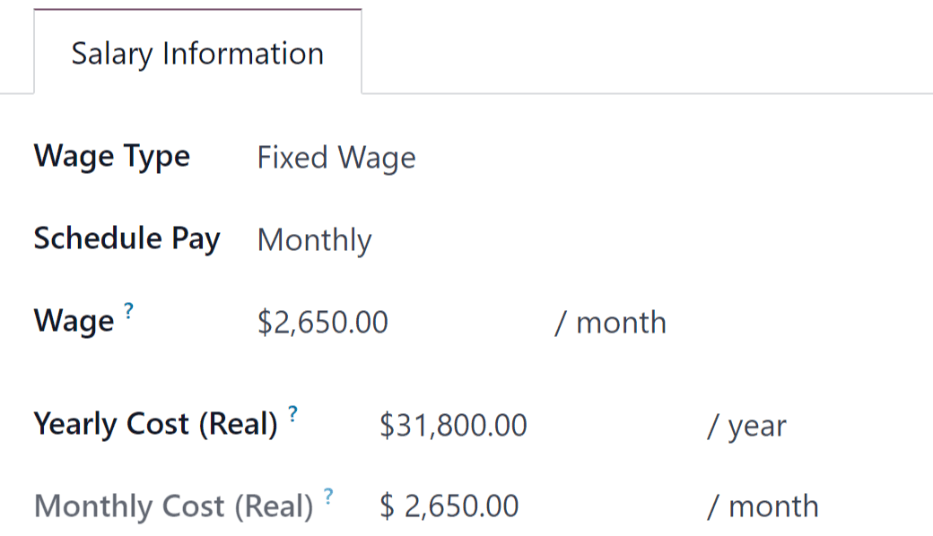
福利与扣款
根据公司的 工资表本地化 配置,此部分显示的条目可能会有所不同,或者根本不出现。例如,某些条目可能涉及退休账户、医疗保险福利和通勤补贴。
输入金额或百分比,以指定员工工资中用于各项福利和扣款的数额。
签署人选项卡
此选项卡概述了员工在接受新录用通知或更新合同时必须签署哪些文档。
新合同 PDF 模板:选择新员工接受录用通知时必须签署的默认文档。
合同更新 PDF 模板:选择现有员工更新合同时必须签署的默认文档。