工资调整与抵减
薪酬调整是直接从工资单中扣除的部分收入,用于特定目的,无论是自愿的还是强制的。
自愿性质的扣减通常被称为 扣除 (Deductions);而法院判决或强制性的扣减有时被称为 工资扣押 (Wage Garnishment)。在 Odoo 中,这些项目被统一称为 工资调整 (Salary Adjustments)。
请注意,工资调整也可用于向员工发放定期款项,例如分期支付的奖金。
工资调整类型
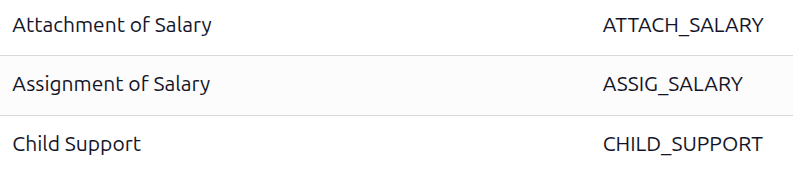
要查看当前配置的工资调整类型,请前往 。此处会显示 所有 其他工资输入项,而不仅仅是工资调整。
列表中显示的三个默认工资调整类型为:工资扣押 (Attachment of Salary)、工资转让 (Assignment of Salary) 和 子女抚养费 (Child Support)。
每种工资调整类型都会显示其 名称 以及用于计算工资单的 代码。
创建新的工资调整类型
Danger
安装 工资表 应用后,预配置的默认工资调整类型会关联到各种工资结构的规则以及已安装的 本地化包。
不建议 更改或修改 任何 预配置的工资调整类型,尤其是如果它们已在数据库的工资单中使用过。这样做可能会影响工资规则,甚至导致无法生成工资单。
虽然 可以 创建新的工资调整类型,但应仅在绝对必要时进行。工资调整类型 必须 链接到特定的工资规则,才能纳入薪资计算。
要创建新的工资调整类型,请点击 新建 按钮,系统将加载空白的 工资单其他输入类型 表单。在相应字段输入 说明。接着,勾选 在工资抵减中可用 复选框,表示其可用作工资调整。输入用于计算工资单的 代码。最后,如果该类型 仅 用于特定工资结构,请在 结构适用范围 字段的下拉菜单中进行选择。
Create a salary adjustment
必须为每位员工针对每种工资调整类型分别进行配置。要查看当前已配置的工资调整项目,请前往 。
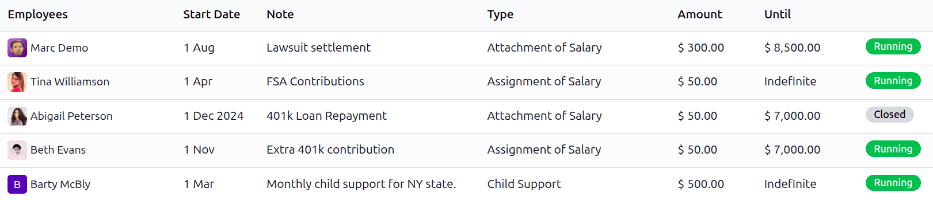
所有工资调整都显示在默认列表视图中,包括 员工 姓名、开始日期、备注、类型 和 金额。此外还有 截至 列,详细说明调整何时结束(可以是达到的特定金额,若无固定期限则显示为 不定期)。
每行末尾都有状态标签:绿色的 正在运行 表示当前激活的调整,已关闭 表示已结束的调整。
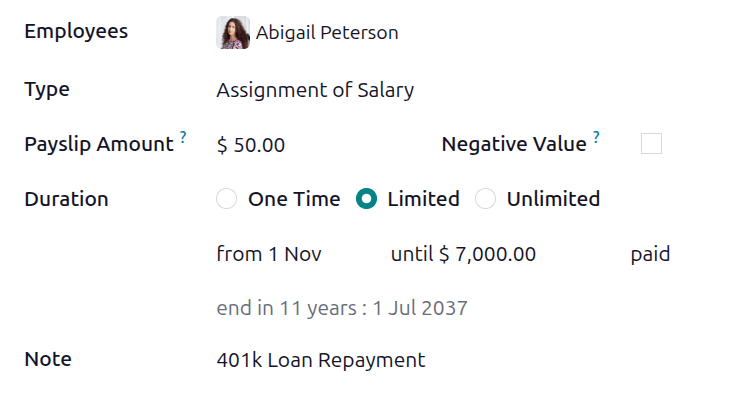
要创建新的工资调整,请点击左上角的 新建 按钮,系统将加载空白的 工资调整 表单。请填写以下信息:
员工:从下拉菜单中选择目标员工。此字段可选择多名员工。
类型:从下拉菜单中选择具体的 工资调整类型。
工资单金额:在此字段输入每期工资单中扣除(或发放)的金额。
负数金额:如果该工资调整应以负值计入(例如扣款),请勾选此复选框。
期限:选择工资调整的持续时间。选项包括:
一次性:仅从员工的一次工资单中扣除/发放。
有限额:员工总共需要支付特定总额,分摊到多次工资发放中。
无限额:员工进行无固定终点的定期支付,例如退休基金缴费或慈善捐款。
自:使用日历选择器,选择工资调整开始生效的日期。
Note
如果 期限 设为 有限额,则会出现 直到付清 (金额) 字段。请输入调整结束前必须达到的总金额。
备注:输入该工资调整的简短说明。
由于工资调整表单在填写时会自动保存,因此在为单个员工完成设置后,无需进一步操作。
如果是在单个表单上为多名员工创建工资调整,请在填写完毕后点击 创建个人抵减 按钮。这将为 员工 字段中列出的每位员工生成独立的记录。
创建独立的工资调整记录后,屏幕将返回到 工资调整 仪表板,并带有一个基于 备注 内容的过滤器。由于这些调整当前处于激活状态,其状态均为 正在运行。你可以清除搜索框中的过滤器以查看完整的仪表板。
管理工资调整
工资调整具有两种状态:正在运行 或 已关闭。要查看所有项目的状态,请前往 。
所有项目按 开始日期 的顺序显示,最近的项目排在最上方。你可以点击 状态 或 类型 等列标题进行排序。
已关闭的工资调整
新创建的项目状态为 正在运行。一旦调整完成(即已付清 表单 中输入的 截至 金额),状态会自动变为 已关闭,后续工资单将不再进行该项扣除。
如果某项调整已履行完毕但未自动变更为 已关闭,可以手动更新。请前往 。
点击需要更新的记录,加载详细表单。在记录页面左上角点击 标记为已完成 按钮,状态即会变为 已关闭。
Example
以下是工资管理员可能需要手动将调整状态从 正在运行 更改为 已关闭 的示例场景。
Rose Smith 有一项用于诉讼和解的工资调整,她需要支付 3,000.00 美元。系统为此创建了一项工资调整,每月从 Rose 的工资中扣除 250.00 美元用于支付该和解金。
六个月后,Rose 已通过工资支付了 1,500.00 美元。随后她收到了一笔退税,并利用这笔钱付清了诉讼和解金的余款。在向工资管理员发送相关证明文件显示和解金已全额付清后,工资管理员手动将其工资调整状态更改为 已关闭。
