维修设置
Odoo 维护保养 可帮助企业安排仓库设备的纠正性和预防性维护。这有助于公司避免设备故障、仓库工作中心堵塞和紧急维修开销。
保养团队
在创建维护保养申请时,可为申请指定一个 维护保养团队,作为负责处理申请的团队。
要查看现有维护保养团队,请导航至 。
在生成的 团队 页面中,将显示所有现有团队(如有)的列表,默认情况下, 团队名称 、 团队成员 和 公司 列中都会列出。
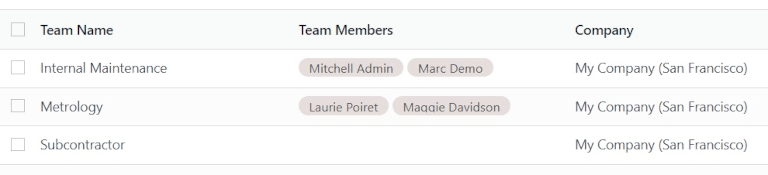
要添加新团队,请点击 新建 。这将在团队列表底部添加一行空白。在 团队名称 列下面出现的空白栏中,为新的维护团队指定一个名称。
在 团队成员 列中,点击该字段以显示一个下拉菜单,其中包含数据库中的现有用户。选择哪些用户应成为新维护团队的成员。
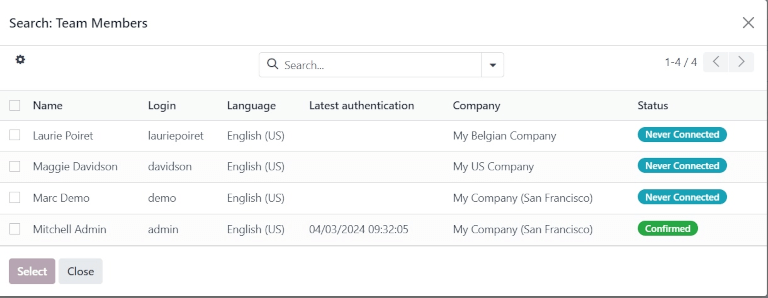
点击 搜索更多… 打开 :guilabel:`搜索:团队成员 `弹出窗口,搜索**未**在初始下拉菜单中显示的用户。
在 公司 列中,如果在多公司环境中,点击下拉菜单选择该新维护团队所属数据库中的公司。
准备就绪后,点击 保存 ,以保存更改。
Tip
在查看*维护日历*时,分配到维护团队的团队成员也被称为*技术人员* 。
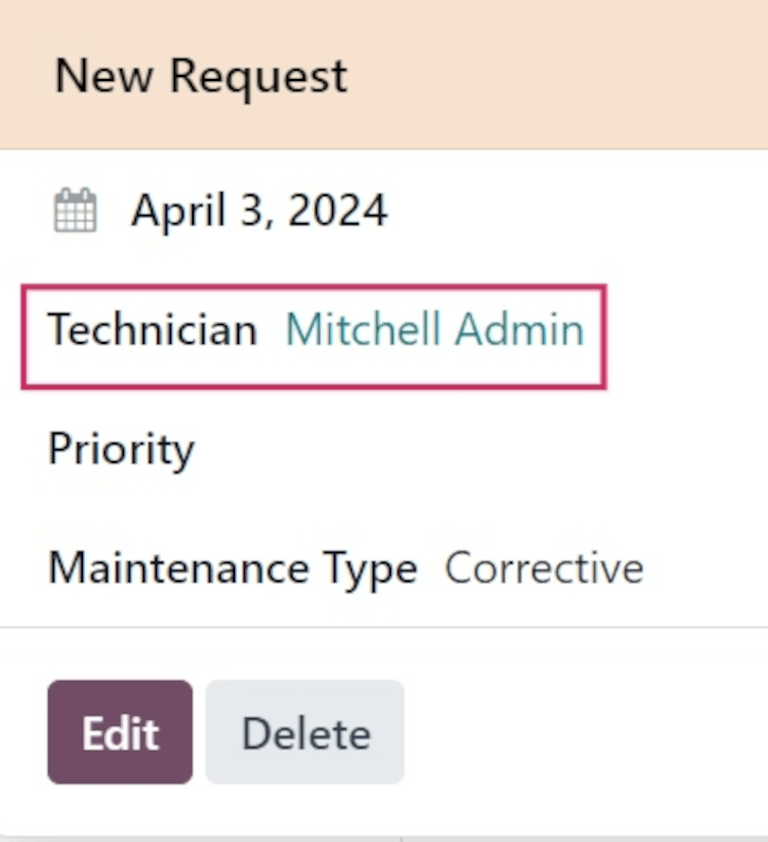
导航至 ,然后点击现有维护请求。在弹出窗口中找到 技术人员 字段。字段中列出的姓名是团队成员,也是负责该特定请求的用户。
页面最右侧有一个侧边栏,包含一个设置为今天日期的最小化日历,以及一个 技术人员 列表,显示当前打开请求的所有技术人员(或团队成员)。
设备
在 Odoo 维护保养 中,*设备*指仓库工作中心内部使用的机器和工具。设备可包括计算机或平板电脑、电动工具、用于制造的机器等技术。
设备类别
每件装备都属于一个 装备类别 。在添加新装备之前,请确保已创建了合适的装备类别。
要创建新的设备类别,请导航至:menuselection:维护保养应用程序 --> 配置--> 设备类别 ,然后点击 新建 。这样就会打开一个空白的设备类别表单。
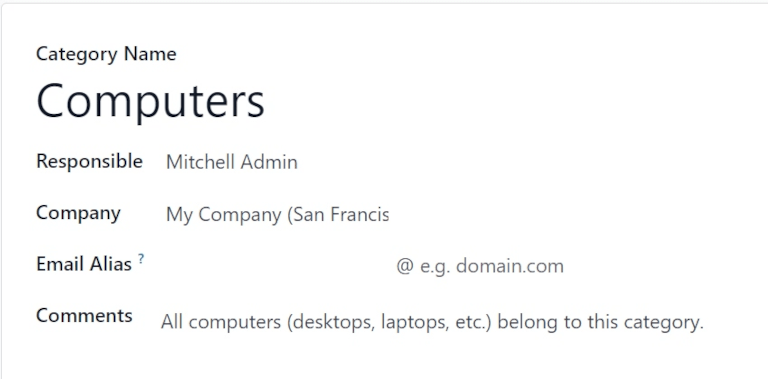
在空白表格中,在 类别名称 字段中指定一个名称。
必要时,在 负责人 字段中指定一个用户,对该类别中的设备负责。默认情况下,创建类别的用户被选为 负责人 。
如果在多公司环境中,请点击 公司 字段中的下拉菜单,然后在数据库中选择该类别中的设备所属的公司。
在 邮件别名 字段中,为该类别指定一个电子邮件别名(如有)。
在 评论 字段中,键入任何评论或注释,供内部用户在必要时参考与此类别相关的内容。
Note
一旦创建了一个新的设备类别,属于该类别的所有设备,以及任何过去或当前开放的维护申请,都可以从设备类别表单中获取。
导航至 ,并选择要查看的类别。找到表单顶部的 设备 和 维护保养 智能按钮。

点击 设备 智能按钮,查看属于此类别的所有设备。点击 维护保养 智能按钮,查看过去或当前打开的任何维护请求。
机器 & 工具
要添加新设备,请导航至 ,然后点击 新建 。将打开一个空白设备表单。
在 名称 字段中,为新设备指定一个名称。在 设备类别 字段中,点击下拉菜单,并选择新设备所属类别。
如果在多公司环境中,请点击 公司 字段中的下拉菜单,并在数据库中选择新设备所属的公司。
在 使用者 字段中,从三个单选按钮选项中选择一个: 部门 、 员工 或 其他 。
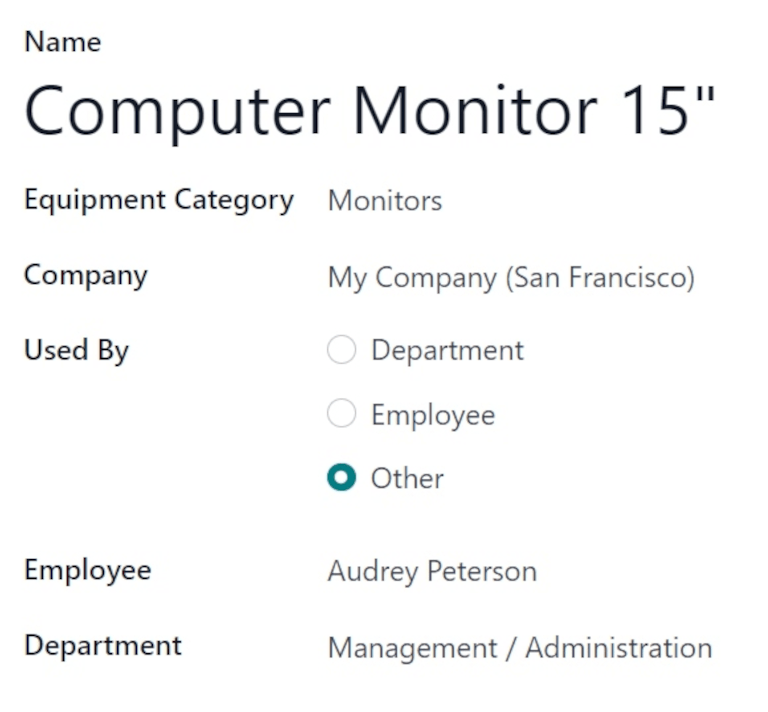
如果选择了 部门 ,则 使用者 字段下方会出现一个 部门 字段。点击下拉菜单并选择使用此设备的部门。
如果选择了 员工 ,则 使用者 字段下方会出现一个 员工 字段。点击下拉菜单并选择使用此设备的员工。
如果选择了 其他 选项,则 部门 和 员工 字段都会出现在 使用者 字段的下方。点击相应字段的下拉菜单,选择使用此设备的部门和员工。
在 维护团队 字段中,选择负责此设备的团队。在 技术人员 字段中,选择负责此设备的团队成员/用户。
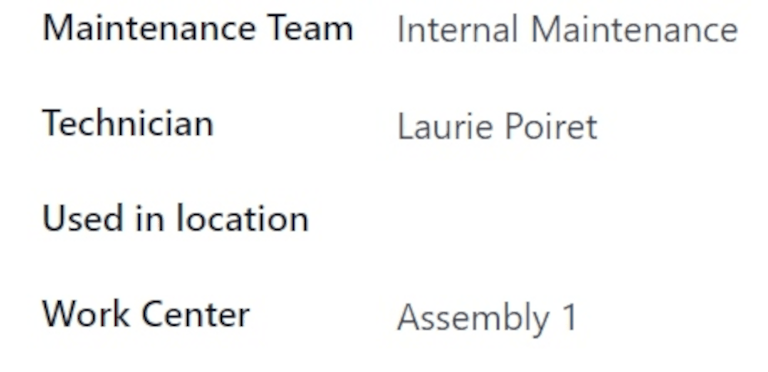
在 使用位置 字段中,如果设备不在内部工作中心(如办公室),请输入设备的使用地点。
在 工作中心 字段中,点击下拉菜单,选择该设备将用于哪个工作中心。
在表格底部 说明 选项卡下的空白处,添加任何描述设备的相关信息,供用户参考。
产品信息选项卡
要在创建新设备时添加任何相关信息,请从设备表单中点击 产品信息 选项卡。
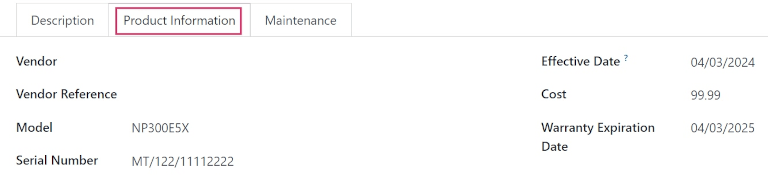
在 供应商 字段中,添加购买设备的供应商。在 供应商参考编号 字段中,添加从供应商处获得的产品参考编号(如适用)。
在 型号 字段中,指定该设备的型号(如适用)。如果设备已序列化,请在 序列号 字段中添加序列号。
在 生效日期 字段中,点击日期以弹出日历,然后选择一个日期。该日期表示设备首次投入使用的时间,将用于计算设备的 维修保养 选项卡中的平均无故障时间(MTBF)。
如适用,在 成本 字段中指定设备的购置成本。
如果设备在保修期内,请从该字段的日历弹出窗口中选择一个日期,指定 保修到期日期 。
维护保养选项卡
根据纠正性维护和计划中的预防性维护,可自动计算每台设备的各种维护维度。
要查看特定设备的维护维度,请从设备表单中点击 维护保养 选项卡。
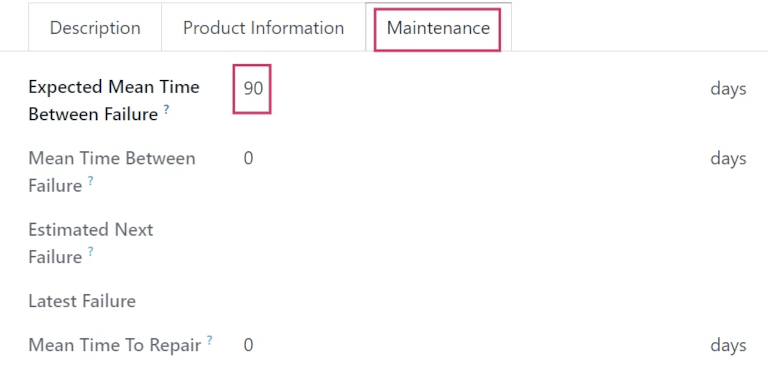
这样做会显示以下字段:
预计平均故障间隔时间: 预计下次故障发生前的时间(天数)。这是**唯一**未灰化的字段,也是**唯一**用户可以编辑的字段。
平均故障间隔时间: 报告故障之间的间隔时间(天数)。该值根据已完成的纠正性维护计算得出。
预计下次故障: 预计下次故障发生的日期。该日期的计算公式为最新故障日期 + MTBF。
最新故障: 最近一次故障的日期。一旦该设备报告了故障,此字段中的值就会更新。
平均修复时间: 设备发生故障时的修复时间(天数)。一旦该设备的维护请求完成,该值就会更新。
工作中心
要查看正在使用设备的工作中心以及设备在其中的使用情况,请导航至 ,然后点击进入工作中心。
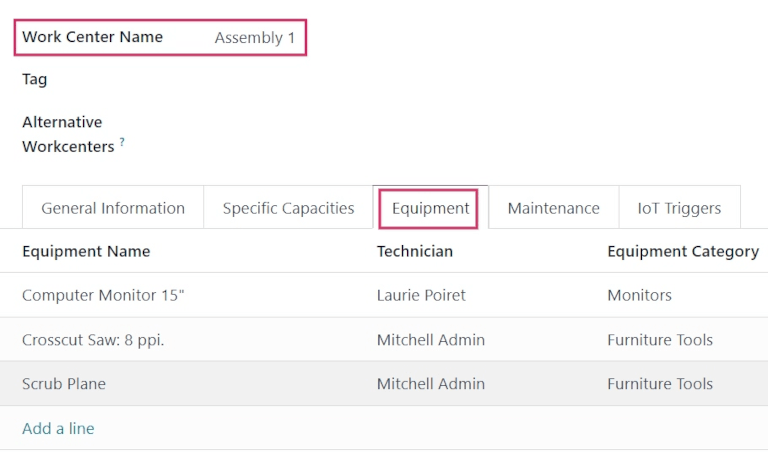
在生成的工作中心表格中,点击 设备 选项卡,查看该特定工作中心使用的所有机器和工具。
每台设备都列出了一些相关信息: 设备名称 、负责的 技术人员 、所属的 设备类别 以及一些重要的维护维度: MTBF 、 MTTR 和 预计下次故障 日期。
Tip
要直接从工作中心表单向工作中心添加新设备,请点击 设备 选项卡下的 添加明细 。这将打开一个 添加:维护设备 弹出窗口。
从弹出窗口中选择要添加到工作中心的设备,然后单击 选择 。
更多内容
