预设回复
预设回复 是可自定义的输入内容,输入快捷方式即可填充较长的回复。用户输入关键词快捷方式后,系统会自动将其替换为展开后的替换内容。预设回复让用户可以用简写短语填充较长的消息,从而节省时间。由于这些消息是预先设定的,还能降低输入较长消息时出错的可能性,并在整个客户互动过程中保持一致。
预设回复由两个主要部分组成:快捷方式 和 替换内容。快捷方式是要被替换的关键词或关键短语,替换内容则是替代快捷方式的较长消息。
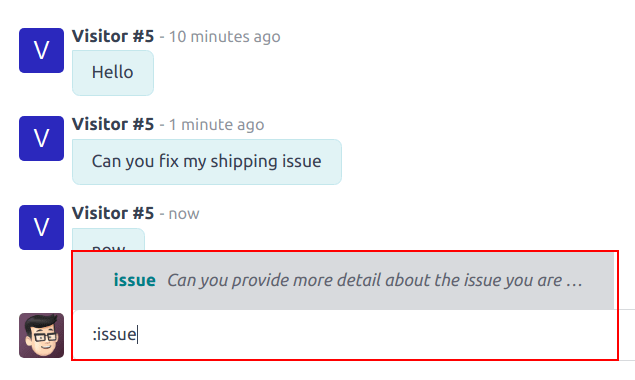
预设回复可以 用于 在线聊天 对话、讨论 应用以及 沟通栏 编辑器中,包括私信对话、频道对话和 WhatsApp 消息。
创建预设回复
预设回复通过 讨论 应用进行管理。要创建新的预设回复或管理现有回复列表,请导航至 。
然后,要创建新的预设回复,请点击列表左上角的 新建。执行此操作后,列表中会出现一个新的空白行。
预设回复由两个主要部分组成:用户输入的 快捷方式,以及替换该快捷方式的 替换内容。
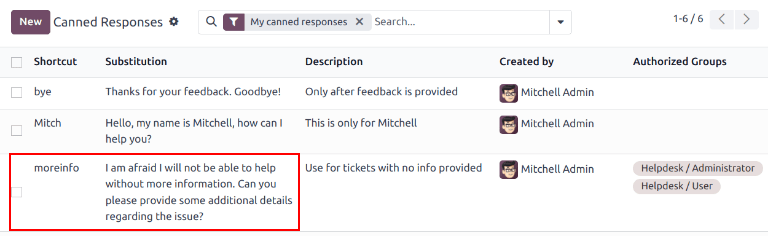
在 快捷方式 字段中输入快捷命令。然后点击 替换内容 字段,输入将替换该快捷方式的消息。
Tip
尽量让快捷方式与替换内容的主题相关联。这不仅让回复更易于使用,还能避免回复列表变得杂乱无章、难以应对。
在 说明 字段中,添加能为该回复提供背景的任何信息,例如应在何时使用或不应使用该回复的准则。
创建者 字段会自动填充创建新回复的用户姓名。此字段无法编辑。
要与他人 共享 此回复,请在 授权群组 字段中选择一个或多个应具有访问权限的群组。
Warning
如果 授权群组 字段留空,则该回复 只能 由创建它的用户使用。
数据库创建的预设回复会自动记为 OdooBot 创建。这些回复必须分配到 授权群组 后,任何 用户才能使用。要查看 OdooBot 创建的回复,请导航至 。点击 搜索.. 栏,并移除所有筛选条件。
最后,最近使用 字段会记录每条回复最近一次使用的日期和时间。此字段无法编辑。
使用预设回复
预设回复可用于 讨论 应用、在线聊天 对话,或任何包含 沟通栏 编辑器的记录,包括私信对话、频道对话和 WhatsApp 消息。
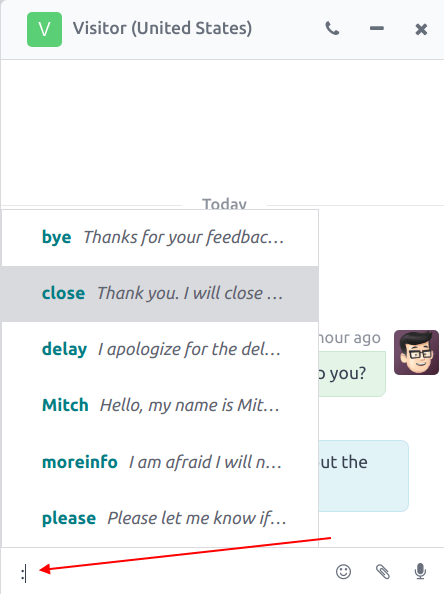
要使用预设回复,请在 沟通栏 编辑器或聊天窗口中输入冒号(:),然后输入快捷方式。接着按 Enter。这会将快捷方式替换为替换内容,不过在发送前仍可编辑回复。
Tip
在 沟通栏 编辑器或聊天窗口中,仅输入 : 就会生成可用预设回复的下拉列表。除了使用快捷方式,也可以直接从列表中选择回复。
要在可用回复列表中搜索,请输入 :,然后输入快捷方式的前几个字母。