收入报告
Odoo 活动 应用程序会基于活动相关数据和分析创建自定义报表。这些报表可以聚焦于 参与者 或 收入。
以下文档主要介绍与事件 收入 相关的报告选项。
收入报告页面
要访问 参与者 报告页面,请导航至 。
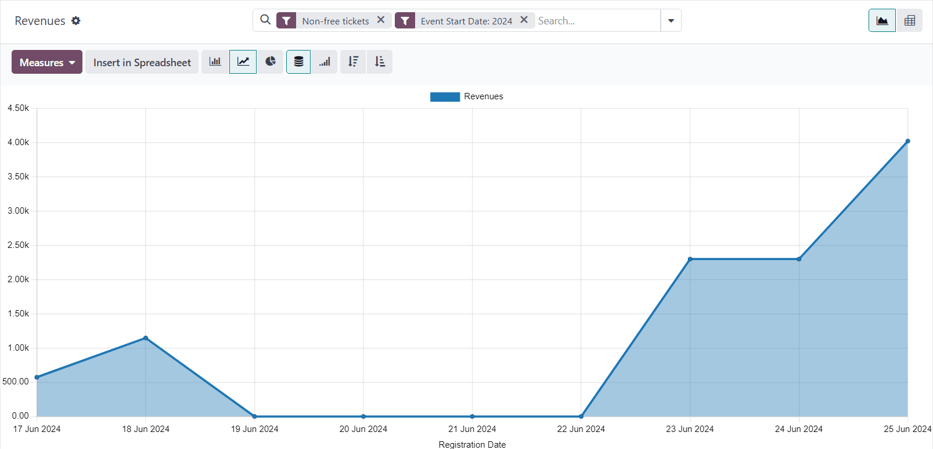
默认情况下, 收入 报告页面以图表形式显示( (折线图) 和 (堆叠) 数据)。搜索栏中有默认筛选器 非免费门票 和 活动开始日期:(当年) 。
Tip
要了解有关各种图表视图(和图表视图选项)的更多信息,请参阅 图表视图 文档。
点击右上角的 (透视) 图标,还可将 收入 报告页面作为 数据透视表 查看。
计量值
选择特定的 指标 是一种快速自定义报告页面的方法。
无论选择哪种视图, 收入 报告页面上的衡量指标如下: 收入 、 免税收入 和 计数 。
Note
在 收入 报告页面的默认图表视图中, 指标 下拉菜单中只设置了 收入 选项。
在图形视图中,一次只能选择 度量 中的一项。
选择透视表选项时,默认会选中所有 度量 选项。
收入 :显示活动产生的收入。
未税收入 :显示活动产生的未税收入。
计数 :显示出席活动的报名者总数。
筛选与分组选项
要显示用于创建自定义报表的筛选和分组选项下拉菜单,请点击搜索栏右侧的 (下箭头)。
这样做会打开一个按列组织的选项巨型下拉菜单:筛选、分组依据 和 收藏。
Note
如果从 筛选 列中选择了与时间相关的选项(例如默认的 活动开始日期:(年份) 筛选器),则会出现 对比 列,并已选中与对应时间相关筛选选项的对比选项。
每次只能从 对比 列中进行 一项 选择。
更多内容
筛选项
在下拉巨型菜单的 筛选 列中,有各种与活动相关的选项,可依据多项特定条件来创建自定义报表。
筛选 列中的多个选项可以同时选中。
筛选 列包含以下选项:
非免费门票 :并非 免费的活动门票/报名。
免费 :确实 免费的活动门票/报名。
待付款 :已购买但仍处于待付款状态的活动门票/报名。
已售出 :已成功售出(且已付款)的活动门票/报名。
报名日期 :点击 (下箭头) 图标,可显示月份、季度和年份选项列表。选择其中任意数量的选项,即可查看特定时间段,并了解该时间段内发生了多少报名。
即将开始/进行中 :包含当前正在进行或将来即将举办的活动相关的收入信息。
过往活动 :包含已经举办过的活动相关的收入信息。
活动开始日期: 点击 (向下箭头) 图标,显示月、季度和年选项列表。选择任意数量的这些选项来指定事件开始日期,以用作收入相关活动数据的筛选器。
活动结束日期: 点击 (向下箭头) 图标,显示月、季度和年选项列表。从这些选项中任意选择一个指定活动结束日期,作为收入相关活动数据的筛选器。
已发布活动: 选择此选项可显示已发布活动的收入相关数据。
添加自定义筛选器: 创建自定义筛选器来分析与活动相关的收入数据。要了解更多信息,请参阅 自定义筛选器 文档。
按选项分组
在 分组方式 列的下拉菜单中,有各种与活动相关的选项,用于创建自定义数据分组。
可同时选择多个 分组方式 选项。
分组方式 列有以下选项:
活动类型: 根据活动类型对数据进行分组。
活动: 将数据组织成单个组,按活动分隔。
产品 : 根据活动注册产品对数据进行分组。
门票: 根据参与者购买的活动门票类型分组数据。
注册状态: 根据注册状态对数据进行分组。
销售订单状态: 根据与事件相关的销售订单状态对数据进行分组。
客户: 根据客户记录对数据进行分组。
添加自定义分组: 点击 (向下箭头) 图标,显示分组选项的下拉列表。要选择一个,请点击所需的选项,Odoo 会将其添加到 分组方式 列。可进行多个选择。
报告样本:活动门票分析(图表)
下面的示例说明了各种筛选器和分组选项如何创建有用的活动收入分析图表报告。在本例中,配置显示了已发布活动的已售或免费门票数据,指标按门票类型和活动分列。
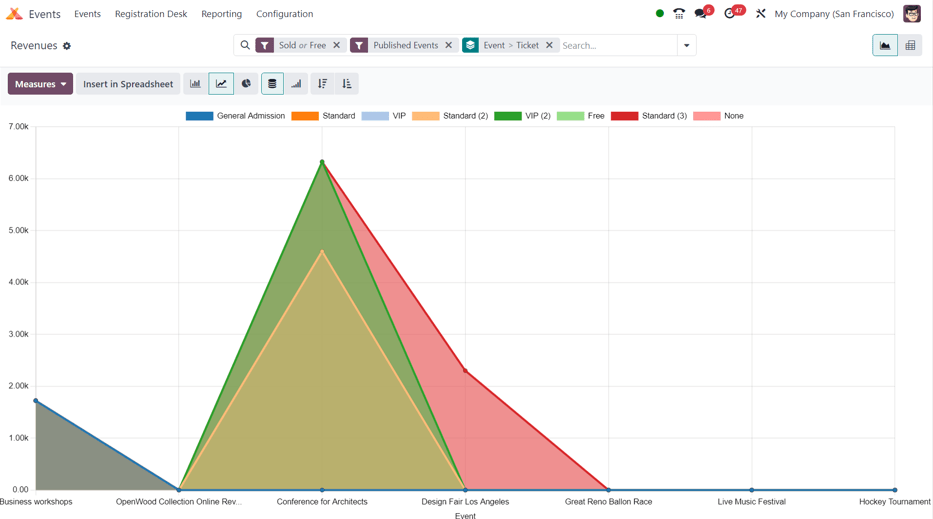
要创建此类报告,请导航至 。保留默认图表视图,但删除搜索栏中的默认筛选器。
然后,点击搜索栏右侧的 (向下箭头) ,显示包含筛选和分组选项的下拉大菜单。
在此处,从 筛选 列中选择 免费 和 已售 。
然后,由于 只想 查看与已发布活动相关的数据,因此也在 筛选 列中选择 已发布活动 选项。
接下来,在 分组方式 列中,按顺序选择 活动 和 门票 选项。这样做首先是按活动分组,然后 是按门票类型分组,从而提供更有用的数据进行分析。
Important
在 分组方式 列中选择选项的顺序会直接影响数据在报告中的显示方式。
在此处,还可以根据需要添加其他配置,以获得更详细的数据。
如果没有添加其他筛选器或分组,Odoo 会以图形方式显示与 已发布活动 的所有 免费 或 已售出 门票相关的数据,按 活动 分组,并按 门票 类型组织。
报告示例:活动类型分析(数据透视表)
下面的示例说明了各种筛选器和分组选项如何创建有用的活动收入分析透视表报告。在本例中,配置文件提供了不同活动类型产生的收入数据,以衡量哪些活动最赚钱。
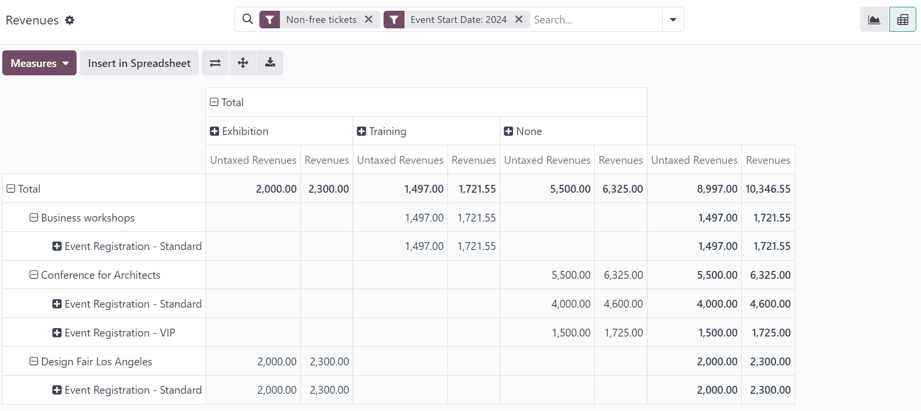
首先,导航至 ,点击右上角的 (Pivot) 图标,切换到透视表视图。
保留搜索栏中的默认筛选器( 非免费门票 和 活动开始日期:(年) )。
接下来,打开 统计值 下拉菜单,取消选择 计数 选项,因为本报告只关注收入。
然后,点击列标题上方的 总计 ,并从下拉菜单中选择 活动类型 。
有了这些配置,就可以按活动类型(以可扩展列的形式显示)显示活动产生的所有收入(及其相应的注册情况)。
