图表
整个 Odoo 都整合了 沟通栏 功能,以简化团队成员之间的沟通、保持可追溯性,并提供问责制。沟通栏窗口(称为 聊天窗口 )位于数据库中的几乎每条记录上,允许用户与内部用户和外部联系人进行交流。
沟通栏聊天窗口还能让用户记录笔记、上传文件和安排活动。
沟通栏线程
在数据库的大多数页面上都可以找到 沟通栏线程,它记载了对记录的更新和编辑。更改时会在沟通栏线程中记录备注。备注包括更改的详细信息和时间戳。
Example
用户 Mitchell Admin 需要更新联系人的电子邮件地址。保存对联系人记录的更改后,会在联系人记录的沟通栏中记录一条备注,其中包含以下信息:
发生更改的日期。
之前列出的电子邮件地址。
已更新的电子邮件地址。
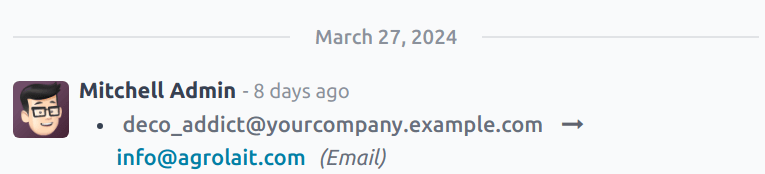
如果记录通过导入文件而创建或编辑,或者是通过系统干预更新,沟通栏线程就会创建日志备注,并将更改记入 OdooBot。

增加跟踪者
关注者 是根据特定的 关注者订阅设置 ,添加到记录并在记录更新时收到通知的用户或联系人。关注者可以自己添加,也可以由其他用户添加。
Note
如果用户创建了记录或被指派给了记录,他们就会被自动添加为关注者。
要追踪记录,请导航到任何有沟通栏线程的记录。例如,要打开 服务台 票单,请导航到 ,然后从列表中选择工单打开它。
在右上方,即沟通栏聊天窗口上方,点击 关注 。这样按钮就会变成 关注中 。再点击一次,就会变成 取消关注 。
管理关注者
要将其他用户或联系人添加为关注者,请点击 (user) icon。这会打开当前关注者的下拉列表。点击 添加关注者,打开 邀请关注者 弹出窗口。
从 收件人 下拉列表中选择一个或多个联系人。若要通知联系人,请勾选 发送通知 复选框。根据需要编辑信息模板,然后点击 添加关注者 。
要移除关注者,请点击 (user) icon 打开当前关注者列表。找到要移除的关注者姓名,然后点击 (移除) 图标。
编辑关注者订阅
关注者收到的更新会因其订阅设置而有所不同。要查看关注者订阅的更新类型并编辑列表,请点击 (user) icon。在列表中找到相应的关注者,然后点击 (铅笔) 图标。这会打开该关注者的 编辑订阅 弹出窗口。
可用的订阅设置列表因记录类型而异。例如,服务台 工单的关注者可能会在工单评级时收到通知。而 CRM 商机的关注者则无法使用此选项。
勾选关注者应收到的更新,清除不应收到的更新。完成后点击 应用 。
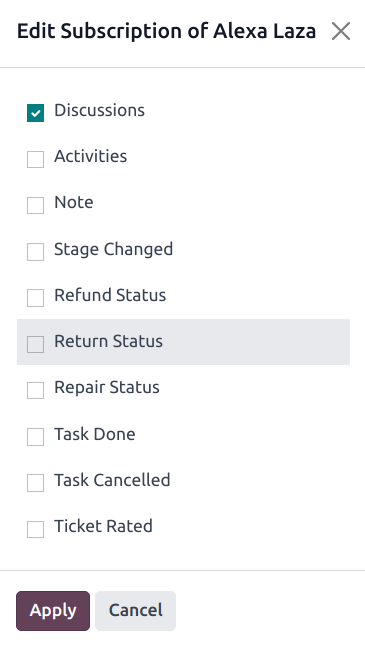
编辑订阅选项因记录类型而异。这些是服务台工单的选项。
记录备注
沟通栏功能包括在单个记录上记录内部备注的功能。这些备注只有内部用户才能访问,并可在任何具有沟通栏线程的记录上使用。
要记录内部备注,首先要导航到记录。例如,要打开 CRM 商机,请导航到 ,然后点击商机的看板卡打开它。然后,在右上角沟通栏聊天窗口的上方,点击 记录备注 。
在沟通栏聊天窗口中输入备注。要标记内部用户,请键入 @ ,然后开始键入要标记的人的姓名。然后从下拉菜单中选择一个名字。根据用户的通知设置,他们会收到电子邮件通知或通过 Odoo 收到通知。
Important
外部联系人也可以被标记在内部日志备注中。然后,联系人会收到一封电子邮件,其中包含他们被标记的记录内容,包括直接添加到记录中的任何附件。如果他们回复了邮件,回复内容就会记录在沟通栏中,他们也会被添加为该记录的关注者。
外部联系人 无法 登录查看整个沟通栏线程,只能根据他们的 关注者订阅设置 ,或当他们被直接标记时,才会收到特定更新的通知。
发送消息
沟通栏聊天窗口可以向外部联系人发送消息,而无需离开数据库或打开其他应用程序。这使得在 销售 和 客户关系管理 应用程序中与潜在客户进行沟通,或在 采购 应用程序中与供应商进行沟通变得很容易。
要发送信息,首先要导航到记录。例如,要从 CRM 商机发送消息,请导航到 ,然后点击商机的看板卡打开它。然后,在右上角沟通栏聊天窗口的上方,点击 发送消息 。
Tip
按 Ctrl + Enter 发送信息,而不是使用 发送 按钮。
如果有任何 关注者 已添加到记录中,他们将被添加为消息的收件人。
Warning
关注者 记录的关注者会被自动添加为消息的收件人。如果关注者 不 应该收到信息,则必须在发送信息前将其从关注者中删除,或记录备注。
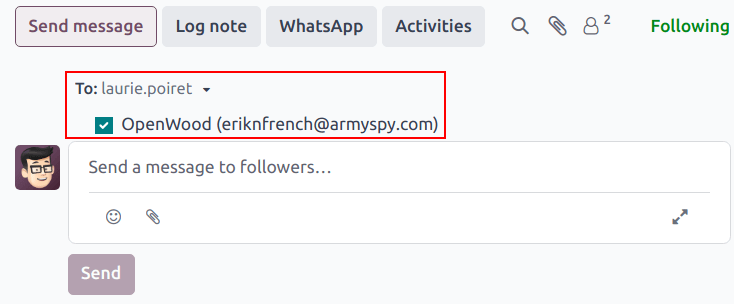
展开完整聊天窗口
沟通栏聊天窗口可以展开到一个更大的弹出窗口,允许进行更多的自定义。
要打开完整编辑器,请点击编辑器窗口右下角的 (展开) 图标。
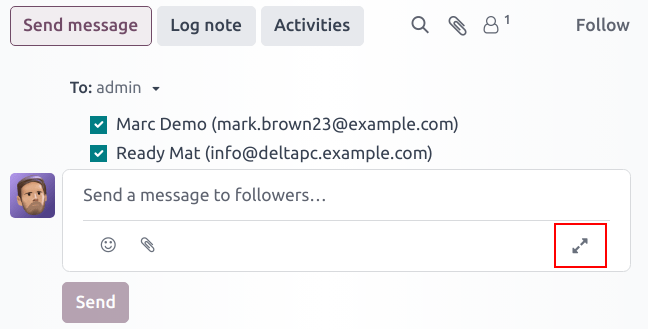
沟通栏聊天窗口中的展开图标。
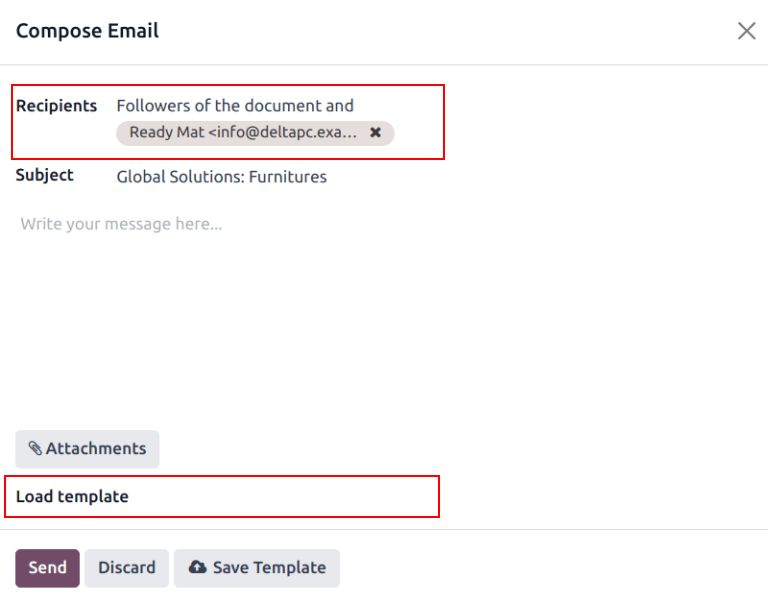
这样做会弹出一个 撰写电子邮件 窗口。确认或编辑邮件的预期 收件人 ,或添加其他收件人。 主题 字段根据记录的标题自动填充,但可根据需要进行编辑。
要在信息中使用 电子邮件模板 ,请从 加载模板 字段的下拉菜单中选择。
Note
可用的模板数量和类型,会根据创建消息的记录而有所不同。
点击 (回形针) 图标可向消息添加文件,然后点击 发送。
编辑已发送的信息
信息发送后可进行编辑,以修正错别字、改正错误或添加缺失的信息。
Note
如果信息在发送后被编辑,更新后的信息将 不会 发送给收件人。
要编辑已发送的消息,请点击消息右侧的 (省略号) 图标菜单。然后选择 编辑。对消息进行必要的调整。
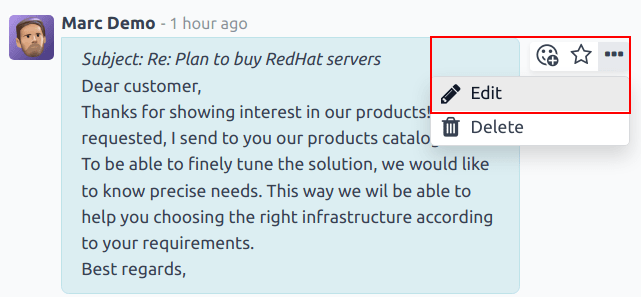
要保存更改,请按 Ctrl + Enter 。要放弃更改,请按 Escape 。
Important
具有管理员级访问权限的用户,可以编辑任何已发送的信息。没有管理员权限的用户 只能 编辑自己创建的信息。
搜索消息
由于包含大量信息,沟通栏线程在一段时间后会变得很长。为了方便查找特定条目,用户可以在消息和备注文本中搜索特定关键词。
首先,选择一条带有沟通栏线程的记录。例如,要搜索 CRM 商机,请导航至 ,然后点击某个商机的看板卡片将其打开。接着,在沟通栏编辑器上方、页面右上角,点击 (搜索) 图标打开搜索栏。
在搜索栏中输入关键词或短语,然后按 Enter,或点击搜索栏右侧的 (搜索) 图标。搜索栏下方会列出所有包含所输入关键词或短语的消息或备注,并高亮显示关键词。
要直接转到沟通栏线程的某条消息,请将鼠标悬停在结果的右上角,以显示 跳转 按钮。点击该按钮即可转到该消息在主题中的位置。
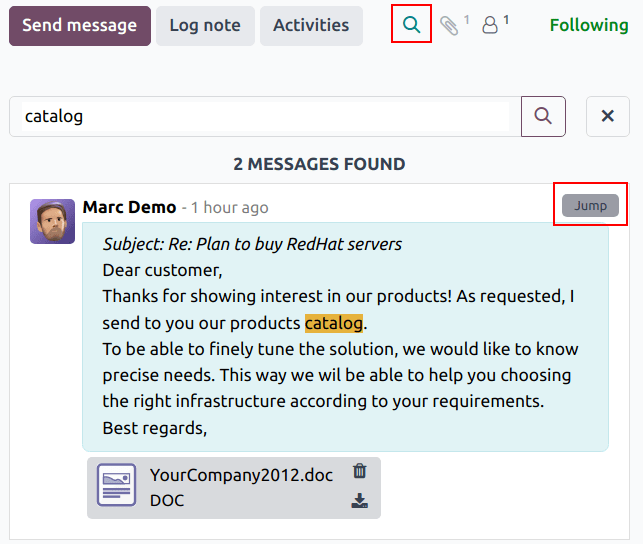
在沟通栏线程中搜索结果。将鼠标悬停在搜索结果的右上角,可以看到 跳转 选项。点击该选项可直接跳转到沟通栏线程中的该条信息。
活动安排
活动 是与 Odoo 数据库中的记录相关联的后续任务。活动可安排在包含沟通栏线程、看板视图、列表视图或应用程序活动视图的任何数据库页面上。
要通过沟通栏线程安排活动,请点击任何记录的沟通栏顶部的 活动 按钮。在弹出的 安排活动 窗口中,从下拉菜单中选择一个 活动类型 。
Tip
每个应用程序都有一个专用于该应用程序的 活动类型 列表。例如,要查看和编辑 CRM 应用程序可用的活动,请转到 。
在弹出窗口 活动安排 中的 摘要 字段中输入活动标题。
从 分配给 下拉菜单中选择一个名称,将活动分配给不同的用户。否则,将自动分配给创建活动的用户。
请在可选的 记录备注… 字段中,添加其他信息。
Note
在弹出的 活动安排 窗口中, 截止日期 字段会根据所选 活动类型 的配置设置自动填充。但是,可以通过在 截止日期 字段中选择日历上的某一天来更改此日期。
最后,点击以下其中一个按钮:
计划: 将活动添加到 计划活动 下的沟通栏。
标记为完成: 在 今天 沟通栏中添加活动的详细信息。该活动不会被安排,而是自动标记为已完成。
完成 & 安排下一个: 将任务标记为已完成并添加到 今天 下,并打开新的活动窗口。
放弃: 放弃在弹出窗口上所做的任何更改。
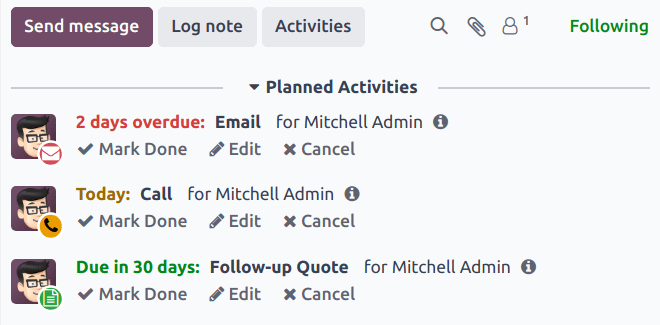
已计划的活动会添加到沟通栏中,放在 已计划活动 下,并根据到期日期用颜色编码。
红色 图标表示已逾期的活动。
黄色 图标表示到期日安排在当前日期的活动。
绿色 图标表示到期日安排在未来的活动。
Tip
点击计划活动旁边的 (信息) 图标,即可查看其他详细信息。
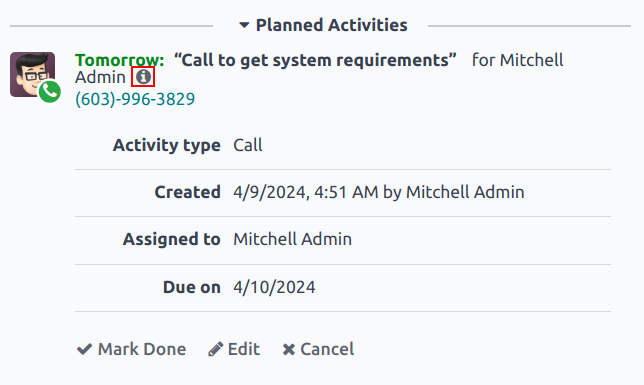
完成活动后,请点击沟通栏中该活动条目下方的 标记为完成。这会打开 标记为完成 弹出窗口,您可以在其中输入有关该活动的其他备注。在弹出窗口中添加任何评论后,请点击 完成 & 安排下一个、完成 或 放弃。
活动标记为完成后,沟通栏中会列出包含活动类型、标题以及弹出窗口中所填其他详细信息的条目。
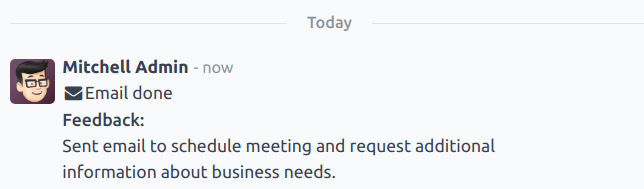
附加文件
文件可以作为附件添加到沟通栏中,既可以随消息发送,也可以附加到记录中。
Note
文件添加到沟通栏线程后,任何有权访问该线程的用户都可以下载。如有必要,请点击 (paperclip) icon 使文件标题可见。然后点击文件的 (下载) 图标即可下载。
要附加文件,请点击任何带有沟通栏线程的记录中,沟通栏编辑器顶部的 (paperclip) icon。
这会打开文件资源管理器弹出窗口。找到所需文件,选中它,然后点击 打开 将其添加到记录中。此外,也可以将文件直接拖放到沟通栏线程中。
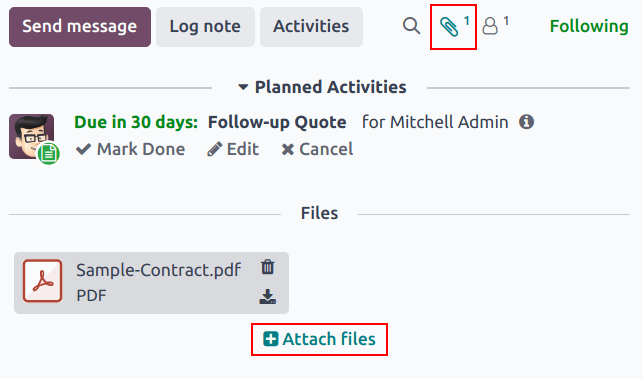
文件添加后,会列在沟通栏线程中 文件 标题下。
Note
至少有一个文件添加到沟通栏记录后,文件 标题下方会出现一个标有 附加文件 的新按钮。要附加其他文件,必须 使用此按钮,而不是沟通栏线程顶部的 (paperclip) icon。
当线程中出现 文件 部分标题后,点击 (paperclip) icon 将不再打开文件资源管理器弹出窗口。此时点击 (paperclip) icon 会在沟通栏线程中切换 文件 部分的显示与隐藏。
集成
除了标准功能外,还可以启用其他整合功能,特别是 WhatsApp 和 Google 翻译,以便与沟通栏协同工作。
WhatsApp通讯
WhatsApp 是一款即时通讯和IP语音应用程序,允许用户收发信息和分享内容。
Warning
WhatsApp 是 Odoo 企业版专用应用程序,在 Odoo 社区版中 无法 使用。要注册 Odoo 企业版,请点击此处: Odoo免费试用 。
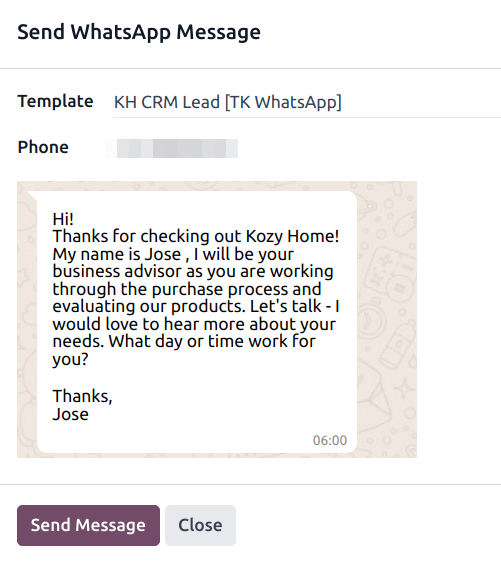
在数据库中配置并启用 WhatsApp 后,任何适用记录的上方都会添加一个 WhatsApp 按钮。如果为该模型找到一个或多个已批准的 WhatsApp 模板,点击该按钮就会打开一个 发送 WhatsApp 消息 弹出窗口。
Important
WhatsApp 模板 必须 通过审批后才能使用。有关详细信息,请参阅 WhatsApp 模板 。
Google 翻译
Google 翻译 可用于翻译 Odoo 沟通栏中用户生成的文本。
要在数据库上启用 Google 翻译 ,必须首先通过 Google API 控制台 创建 API 密钥 。
创建 API 密钥后,导航至 ,并将密钥粘贴到 消息翻译 字段。点击 保存 ,以保存更改。
翻译沟通栏消息
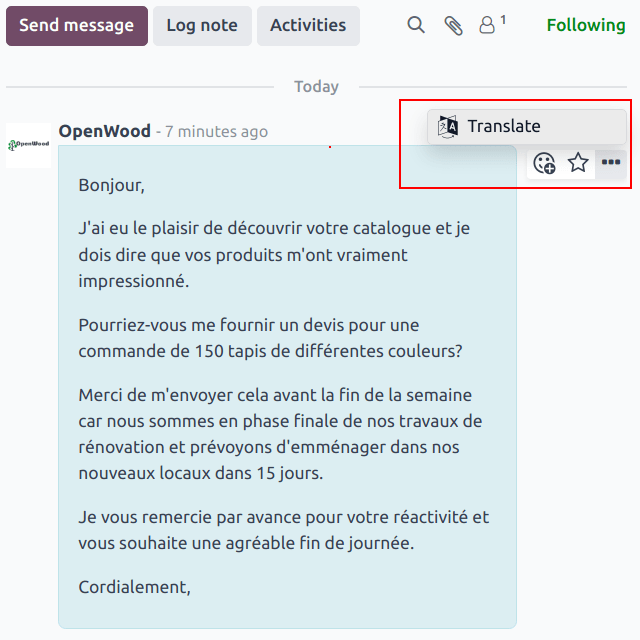
要将用户以其他语言撰写的文字翻译过来,请点击沟通栏右侧的 (省略号) 菜单。然后选择 翻译。内容会翻译为 用户偏好 中设置的语言。
Important
使用 Google 翻译 API 要求 需要拥有在 Google 的当前计费账户。
