版本控制
使用 Odoo 的 产品生命周期管理(PLM) 来管理以前版本的物料清单(BoM)。存储以前的装配说明、组件细节和过去的产品设计文件,同时将过去的细节保留在生产物料清单之外。
需要时,可轻松恢复到以前的 BoM 版本。此外,还可使用 PLM 追踪在特定日期哪个 BoM 版本处于活动状态,以处理召回或客户投诉。
每个 BOM 版本都存储在 工程变更指令 (ECO)中,以便在不影响正常生产运营的情况下进行有组织的测试和改进。
更多内容
当前物料清单版本
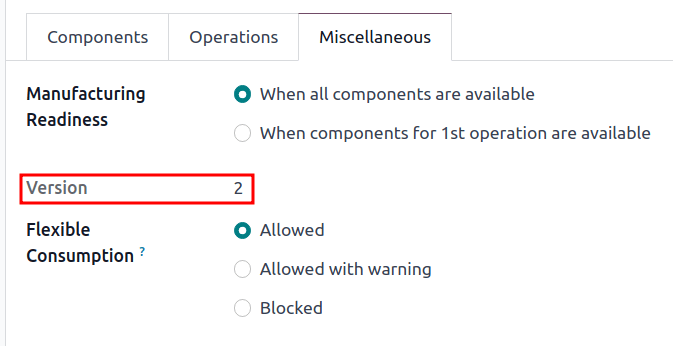
要查看生产中使用的 BoM 当前版本,请进入 ,并从列表中选择所需 BoM。然后,切换到 杂项 选项卡,在该选项卡中显示当前使用的 BoM 版本 。
Note
也可从 访问 BoMs。
版本历史
要管理 BoM 的所有以前、当前和未来版本,首先要导航到 ,然后点击所需的 BoM。
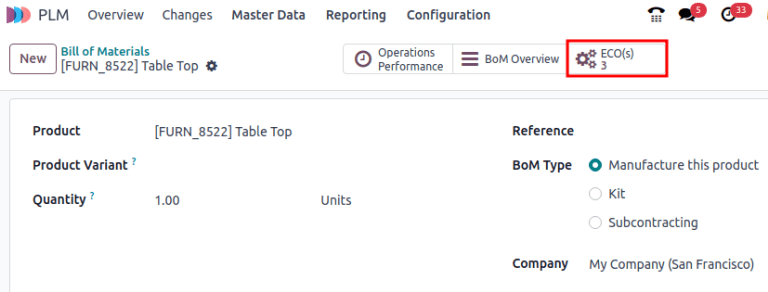
在 BoM 页面,点击 ECO 智能按钮,然后选择右上角的 ≣(四条横线) 图标,切换到列表视图。
Note
只有安装了 PLM 应用程序,BoM 上才会显示 ECO 智能按钮。
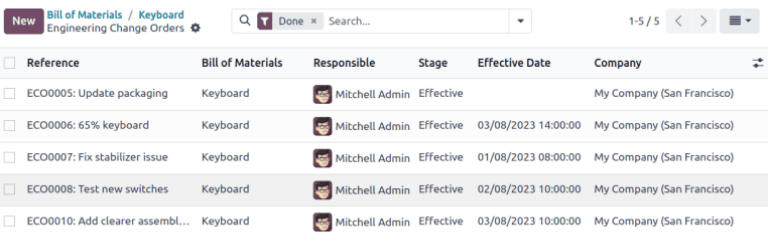
在产品的 ECOs 列表中,导航到顶部的搜索栏,然后单击右侧的 ▼ (向下箭头) 图标,进入 筛选器 下拉菜单。
然后,按 已完成 ECOs 筛选,以查看:BoM 修订历史、应用更改的 负责 用户,以及 BoM 的 有效日期 。
点击每个 ECO 查看过去的组件、操作和与 BoM 相关的设计文件。

Tip
检查 BoM 启用时间的一种变通方法是导航到沟通栏,并将鼠标悬停在 ECO 移至 结束阶段 的时间上。
设计文件
将计算机辅助设计(CAD)文件、PDF 文件、图像或其他设计资料附加到 BoM 本身。
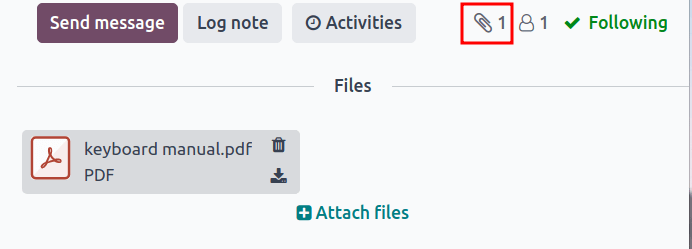
要执行此操作,请导航至 ,然后选择所需的 BoM。在 BoM 上,导航到 沟通栏 ,然后点击 📎(回形针) 图标。
与 BoM 相关的文件显示在 文件 部分。要添加更多设计文件,请选择 附加文件 按钮。
在 ECO 中管理设计文件
在 ECO 中添加、修改和删除文件。一旦 ECO 被批准和应用,新文件就会自动链接到生产的 BoM。存档文件会从 BoM 中移除,但仍可在 ECO 中访问。
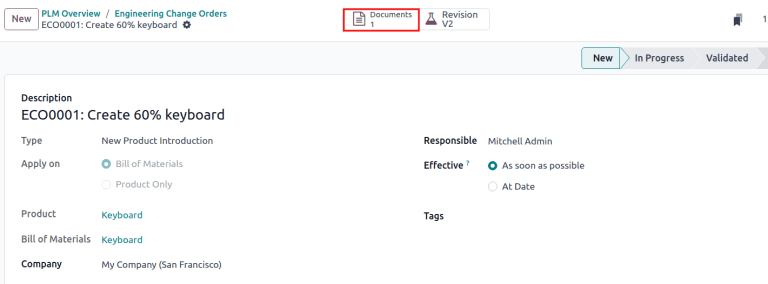
要管理 ECO 中的设计文件,首先导航到 并选择所需的|ECO|。然后,点击 文件 智能按钮,打开 附件 页面。
将鼠标悬停在每个附件上,显示 ︙(三个竖点) 图标。在此处,选择是否 编辑 、 删除 或 下载 该文件。对这些文件所做的任何更改都包含在 ECO 中,只有在应用 更改已应用 后才会应用到正式运行 BoM。
Example
在 创建 60% 键盘 |ECO|中,设计文件来自原始的 `100% 键盘` |BOM|。要替换键盘 PDF,首先选择 文件 智能按钮。
在 附件 页面上,将鼠标悬停在 100% 键盘手册.pdf 设计文件上,然后点击 ︙ (三个竖点) 图标。然后,点击 移除 选项将文件存档。
接下来,在同一个 附件 页面上,点击 上传 按钮,上传新的设计文件,文件名为 60% 键盘手册 。

Note
已存档文件 不会 被永久删除 — 它们仍可在上一个 ECO 中访问,或作为存档文件在最新的 ECO 中访问。
应用变基
Odoo 简化了为同一产品合并多份 ECOs 的冲突解决流程。
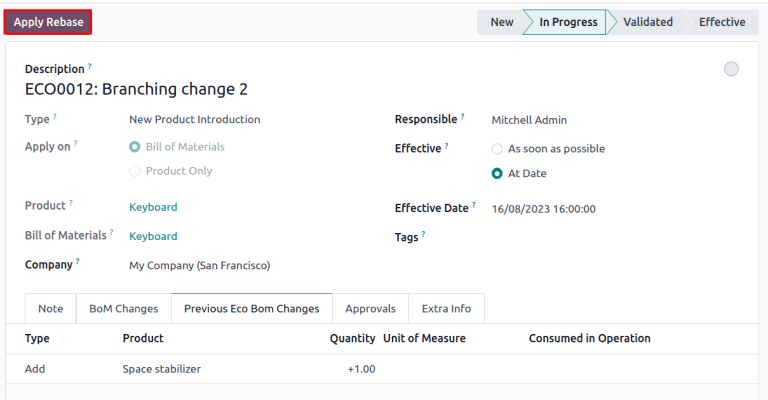
在其他 ECOs 正在修改先前版本时更新生产 BoM 可能会发生冲突。新的生产版本和先前生产 BoMs 之间的差异会显示在 上一次的Eco Bom变更 选项卡中,只有在这种情况下才可见。
要解决冲突并保留 ECO 更改,请点击 应用变更 按钮。
Example
当前 BOM 版本为 5 时,创建了两个 ECO,ECO0011 和 ECO0012。在ECO0011 中,添加了一个新组件 Space stabilizer,并应用了这些变更。这意味着当前 BOM 版本变为了 6。
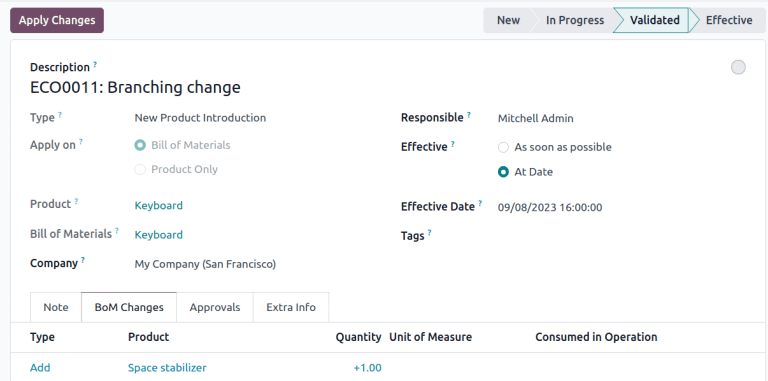
这意味着 ECO0012 正在修改一个过时的 BoM。如 上一次的Eco Bom变更 选项卡所示,BoM 缺少了 Space stabilizer 组件。
为确保 ECO0012 内的变更发生时,能保留在 ECO0011 套用的变更,请点击 套用变基 按鈕,套用先前的 ECO 变更,此操作不会影响已经对 ECO0012 所作的变更。