KPI考评卡
要为员工创建新的绩效评估,请先打开 应用,进入主 考评 仪表板。考评 仪表板是默认视图。
考评仪表板
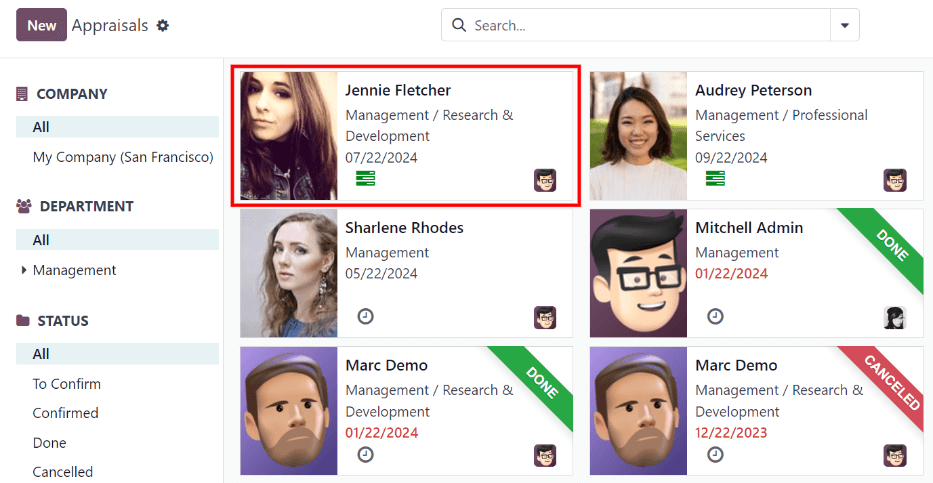
所有绩效评估均以默认看板视图显示在仪表板上,仪表板左侧有一列分组选项,包括 公司 、部门 和 状态 。
点击任何分组选项,仅 查看所选选项的鉴定结果。
Note
只有包含多个选项的分组才会显示在列表中。例如,如果数据库中只有一家公司,则 公司 分组 不会 显示,因为没有其他公司可供选择。
每张考评卡都显示以下信息:
姓名:员工的名字。
部门:员工所属的部门。
公司:员工就职的公司。此项仅在多公司数据库中显示。
日期:绩效评估的发起日期,或未来安排的日期。
活动:为该绩效评估安排的任何 活动,例如 会议 或 电话。
经理:员工的经理,由绩效评估卡片右下角的头像图标标识。
状态横幅:评估状态。如果评估被标记为 已取消 或 已完成,则会出现横幅。如果没有出现横幅,则表示评估尚未进行或尚未安排。
要查看任何考评的详细信息,请点击卡片打开考评表。
创建一次考评
要创建新的考评,请点击 考评 面板左上角的 新建 按钮。这样就会显示一个空白的考评表。在第一个空白字段中输入名称后,继续在表格中输入以下信息:
经理: 从下拉菜单中选择员工的经理。经理负责填写考核的 经理反馈 部分。如果员工档案中设置了经理,则该字段会在员工被选中后自动填充。
考评日期: 当前日期会自动输入此字段。一旦评估完成或取消,此字段将自动更新,并输入相应的完成或取消日期。
部门: 从下拉菜单中选择员工的部门。如果员工档案中设置了部门,则该字段会在员工被选中后自动填充。
公司: 从下拉菜单中选择员工的公司。如果员工档案中设置了公司,则该字段会在员工被选中后自动填充。
Note
考核表的唯一必填字段是员工姓名、 经理 和 公司 。
表格填写完成后,点击 确认 按钮确认考评申请。
一经确认,员工就会收到一封电子邮件,说明已提出考评请求,并提示员工安排考评日期。
状态变为 已确认 ,并且 考评 选项卡中的 员工反馈 部分变为灰色。该部分的信息只有在员工公布自我评估后才会出现。一旦评估请求得到确认, 最终评级 字段也会出现。
如果该员工有任何现有考评,页面顶部会出现一个 考评 智能按钮,列出该员工的考评总数。
询问反馈
作为考评流程的一部分,经理可以要求公司中的任何人提供有关员工的反馈意见。反馈通常来自同事和其他与员工有互动或共事的人。这样做的目的是为了更全面地了解员工,帮助经理做出整体评估。
要请求反馈,考评 必须 已确认。确认后,表单顶部会出现一个 询问反馈 按钮。
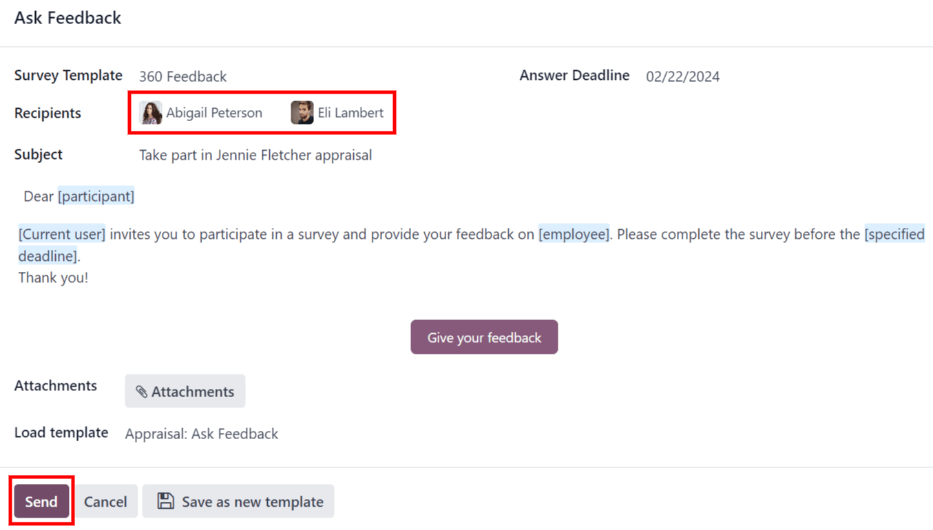
点击 询问反馈 按钮后,会弹出 询问反馈 电子邮件表单,使用 考评:询问反馈 电子邮件模板,发送 360 反馈 调查。
在 收件人 字段中输入要求完成调查的员工。可选择多个员工。
电子邮件模板具有动态占位符,可个性化信息。如果需要,可在电子邮件中添加任何其他文本。
如果需要,还可以添加 答复期限 。
如果需要任何附件,请点击 附件 按钮,此时会出现一个文件资源管理器窗口。导航到文件,选择它们,然后点击 打开 。
电子邮件准备发送时,点击 发送 。
考评表
一旦确认了评估,接下来的步骤需要员工填写自我评估,然后经理完成评估。
员工反馈
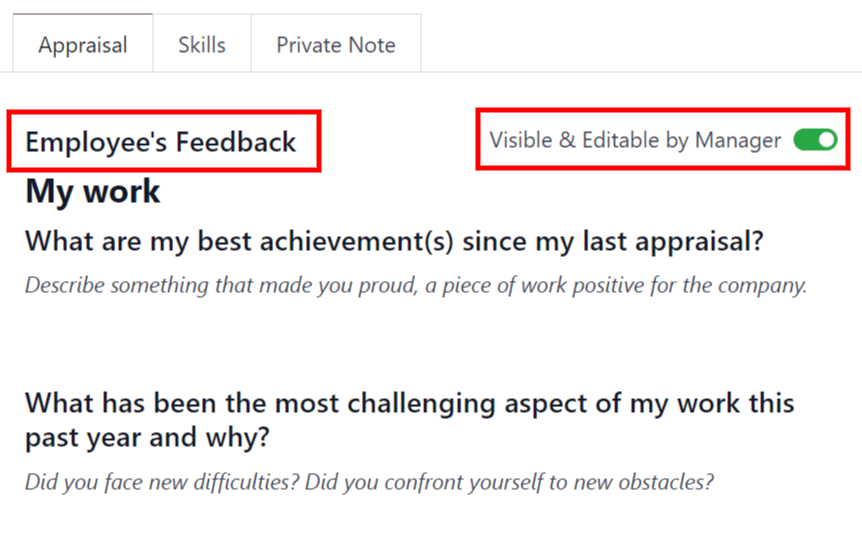
要完成反馈部分,员工应导航到 主仪表板,其中唯一可见的条目包括员工本人和/或员工管理的人员,以及需要提供经理反馈的员工的评估。
点击考评,打开考评表。在 考评 选项卡下的 员工反馈 部分输入回复。
完成后,点击 经理不可见 切换按钮(确认评估后的默认设置)。点击后,切换按钮将变为 经理可见 。
经理反馈
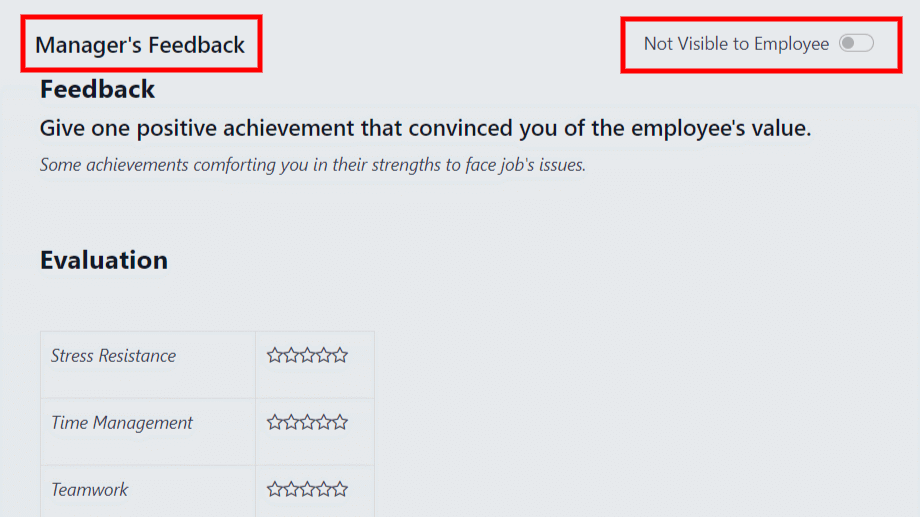
员工完成 考评 选项卡下的 员工反馈 部分后,经理就可以填写 经理反馈 部分。
经理以 与员工 相同的方式在字段中输入回复。
完成反馈部分后,点击 员工不可见 切换按钮(确认评估后的默认设置)。点击后,切换按钮将变为 员工可见 。
技能选项卡
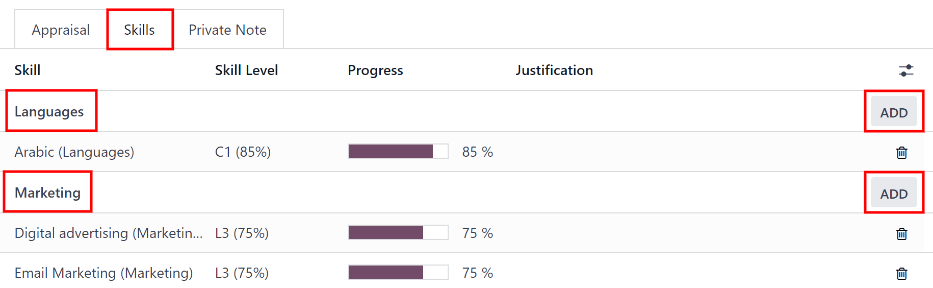
考核的一部分是评估员工的技能,并跟踪他们在一段时间内的进步。一旦确认评估,评估表的 技能 选项卡就会自动填充 员工表格 中的技能。
每个技能与同类技能分组,并显示每个技能的 技能等级 、 进度 和 理由 。
更新任何技能,或在 技能 标签中添加任何新技能。
如果技能等级提高了,可以在 理由 字段中输入评级提高的原因,例如 参加了语言测试 或 获得 Javascript 认证 。
更多内容
有关添加或更新技能的详细说明,请参阅 创建新员工 文档。
完成考评并更新技能后,下一次确认考评时,更新的技能将填充 技能 选项卡。
Note
在员工及其经理会面并讨论员工的评估 后,可修改 技能 选项卡。
这种情况很常见,因为经理在开会前可能没有所有必要的信息来正确评估和更新员工的技能。
私人备注选项卡
如果经理希望留下只有其他经理才能看到的备注,可以在 私密备注 选项卡中输入。这可以在与员工会面讨论评估之前或之后进行。
接受评估的员工 无法 访问此选项卡,该选项卡也 不会 出现在其评估报告中。
安排会议
一旦完成评估的两个部分(员工 和 经理 反馈部分),就到了员工和经理见面讨论考评的时候了。
可以通过两种方式安排会议:从 考评 应用程序仪表板,或从个人评估卡安排。
要从 考评 应用程序的仪表板安排评估,首先要导航到 。
点击所需评估卡上评估日期下方的 (时钟) 图标,弹出一个窗口。然后,点击 安排活动 ,从弹出的 安排活动 窗口创建活动。
从下拉菜单中为 活动类型 选择 会议 。这样做会更改表单,因此只显示 活动类型 和 摘要 字段。
在 安排活动 弹出窗体的 摘要 字段中输入简要说明,如 (员工)年度考核 。
接下来,点击 打开日历 按钮。在出现的日历页面中,导航到所需的会议日期和时间并双击。
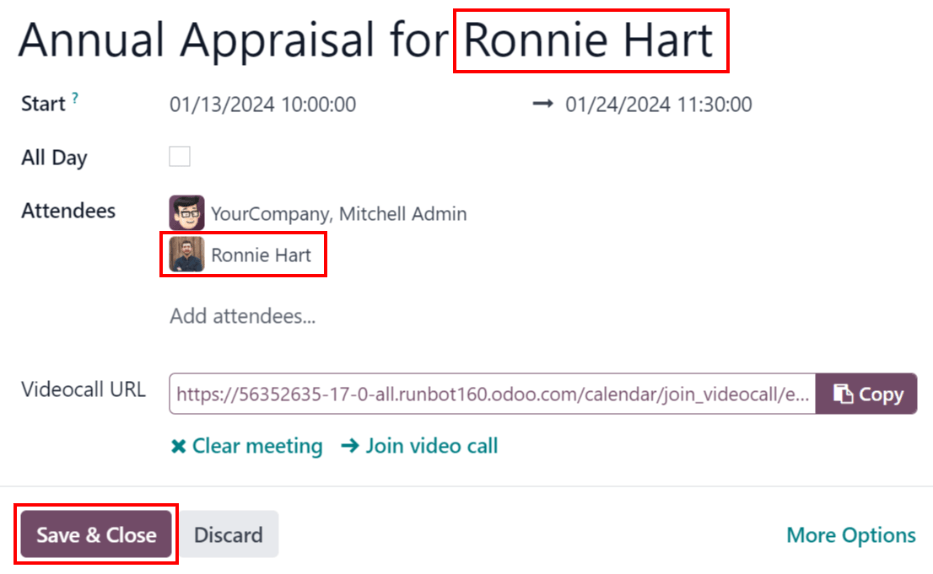
这样做会打开一个 新活动 弹出窗口。在弹出的表单中进行任何需要的修改,例如指定 开始 时间或修改会议的默认 标题 。
在 参与者 部分添加被评估人,如有必要,还可添加应参加会议的其他人员。
要使会议成为视频通话而非面对面会议,请点击 Odoo 会议 ,字段中会出现一个 视频通话 URL 链接。
完成所有所需更改后,点击 保存并关闭 。
会议现在会出现在日历上,并通过电子邮件通知受邀各方。
另一种安排会议的方法是通过个人评估表。为此,请导航到 面板,然后点击评估卡。
接下来,点击 Meeting (会议)智能按钮,日历就会加载。按照上述同样的方法创建会议。
有关如何安排活动的详细信息,请参阅 活动 说明文档。
Note
如果没有安排会议, 会议 智能按钮将显示为 无会议 。
完成一次考评
考评完成后,经理和员工双方会面讨论评估后,可将评估标记为 完成 。完成后,点击考核表左上角的 标记为已完成 按钮。
一旦评估被标记为 已完成, 标记为完成 按钮就会消失,同时出现一个 重新打开 按钮。
Tip
一旦评估被标记为已完成,则 无法 进行修改。
要对标记为 已完成 的考评进行任何更改,请点击 重新打开 按钮。
然后,点击出现的 确认 按钮,并进行必要的修改。完成所有修改后,再次点击 标记为已完成 按钮。
