Windows 虚拟物联网
开始使用 Windows 虚拟物联网:
先决条件
在设置和使用 Windows 虚拟物联网之前,必须满足以下前提条件:
有效的 物联网盒子订阅 。
Windows 电脑(笔记本电脑、台式电脑或服务器)上安装的 Windows 最新版本(即 Windows 10 或 Windows 11)。
Note
MRP(物料需求计划) 设备,包括摄像头和测量工具在内,都与 Windows 虚拟物联网不兼容。
也可以在 MacOS/Linux 计算机上创建 Windows 虚拟机。不过,Odoo 不支持此选项,也不提供故障排除帮助。
安装
在 Windows 计算机上安装 Windows 虚拟物联网:
访问 Odoo 下载页面 并下载**与您的数据库版本匹配**的 Windows 版 Odoo 安装包。
打开下载的
.exe文件,让应用程序对设备进行更改,选择语言,然后点击 确认 。点击 下一步 ,然后点击 我同意 接受条款和条件并继续。
从 选择安装类型 下拉列表中选择 Odoo 物联网 。应选择以下组件:Odoo 服务器、Odoo 物联网、Nginx WebServer 和 Ghostscript 解释器。
确认计算机上有所需空间,然后点击 下一步 。
在 目标文件夹 中输入 C:\odoo,然后点击 安装 。
Warning
请勿在任何 Windows 用户目录下安装 Odoo 的 Windows 虚拟 IoT,因为这会导致 生成 HTTPS 证书 出现问题。
安装完成后,点击 下一步 。
设置 GPL Ghostscript:点击 下一步 ,同意条款和条件,点击 安装 ,然后点击 完成 。
点击 下一步 、 下一步 和 完成 完成设置。物联网系统主页 会自动在网页浏览器中打开,URL 为
http://localhost:8069。Tip
如果网络浏览器没有显示任何内容,请 重新启动 Windows 虚拟物联网服务。
检查是否可以在网络浏览器中访问 物联网系统主页 :
在 Windows 虚拟物联网计算机上,以及
通过导航到 URL
http://xxx:8069`(其中 `xxx是物联网系统的 IP 地址),在与物联网系统**在同一网络上的另一台设备上** 。通过导航到 URL
https://xxx`(其中 `xxx是物联网系统的 IP 地址),**在与物联网系统在同一网络上**的另一台设备上测试 HTTPS 连接。Tip
如果无法从其他设备访问 IoT 系统主页 ,请创建 Windows 防火墙 规则,允许通过端口`8069`进行通信。
Windows 防火墙配置
防火墙有助于确保设备安全,但有时也会阻止合法连接。如果 Windows 虚拟物联网无法通过 : abbr:LAN(局域网)`访问,例如无法从其他设备访问,可能是因为防火墙阻止了连接。为防止出现此问题,请在 :abbr:`OS (操作系统) 或防火墙设置中配置网络发现的例外。
Note
如果 Windows 计算机上安装了第三方防火墙软件,请参阅软件文档配置防火墙例外。
要在 Windows Defender 上创建一条规则并允许通过端口 8069 进行通信,请按照以下步骤操作:
在 Windows 开始菜单中搜索 “防火墙”,然后选择 带高级安全功能的 Windows Defender 防火墙 应用程序。
在窗口左侧选择 入站规则 。
在窗口右侧的 操作 下,点击 新规则 。
在打开的 新的入站规则向导 中,选择规则的 端口 类型,然后点击 下一步 。
在 协议和端口 页面,确保选中 TCP 和 指定的本地端口 ,在字段中输入以下内容:
8069, 80, 443,然后点击 下一步 。Note
根据您的物联网设备,可能还需要其他端口。例如,对于 Worldline 支付终端,添加
9050端口。在 操作 页面,选择 允许连接 并点击 下一步 。
在 简介 页面,禁用任何不适用于 Windows 计算机的连接类型,然后点击 下一步 。
在 名称 页面,输入 名称 (例如,
Odoo)和可选的 说明 简介,然后点击 完成 。
更多内容
Windows 虚拟物联网主页
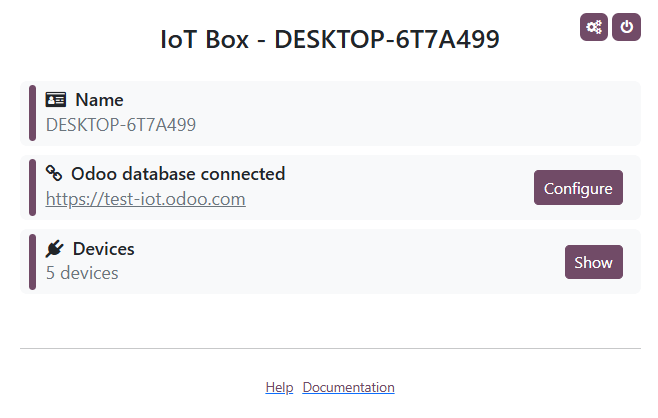
要访问 Windows 虚拟物联网主页,请导航到 Windows 虚拟物联网计算机上的 URL http://localhost:8069 ,或从**与物联网系统在同一网络上**的另一台计算机打开网络浏览器,导航到 URL http://xxx:8069`(其中 `xxx 是物联网系统的 IP 地址)。
一旦 Windows 虚拟物联网与 Odoo 数据库 连接,就可以通过打开物联网应用程序,并点击物联网系统卡片上显示的 URL 从 Odoo 访问其主页。
Note
确保 Windows 防火墙已配置 允许访问。
设备连接
大多数 设备 会通过 Windows 即插即用 (PnP) 自动连接到用于 Windows 虚拟物联网的 Windows 计算机。但是,如果 Windows 无法在连接时自动识别设备,管理员可能需要手动安装相应的驱动程序。
重启 Windows 虚拟物联网
要手动重启 Windows IoT 服务器,请在 Windows 开始菜单中搜索 服务 ,然后选择 服务 应用程序。向下滚动到 odoo-server-xxx 服务(其中 xxx 是 odoo 版本),右键点击它,然后选择 开始 或 重启 。
卸载 Windows 虚拟物联网
要卸载 Windows 虚拟物联网,请在 Windows 计算机上 卸载 Odoo 程序。在 Odoo 卸载 对话框中确认卸载,并完成步骤。
