Mercado Pago
连接支付终端可为客户提供流畅的支付流程,并方便收银员的工作。
Important
仅支持 阿根廷、巴西 和 墨西哥 的 Point Smart 支付终端。可在 Mercado Pago 网站 上购买。
配置
创建一个 Mercado Pago 账户。
按照 Mercado Pago 文档 的指引,将您的 Point Smart 终端与 店铺 和 钱箱 关联。
Note
所有已购买的终端都会自动显示在您的 Mercado 仪表板上。
将您的 Point Smart 终端设置为 销售点 操作模式。
Warning
Odoo 不支持 独立 操作模式。
生成您的凭据 。
Point Smart 应用
按照 Mercado Pago 应用文档 的指引,从 Mercado Pago 的 开发者面板 创建新应用,并确保选择 面对面支付 。
授权认证
创建 Point Smart 应用后,需要三个凭据:
访问令牌,Odoo 用它来调用 Mercado Pago。
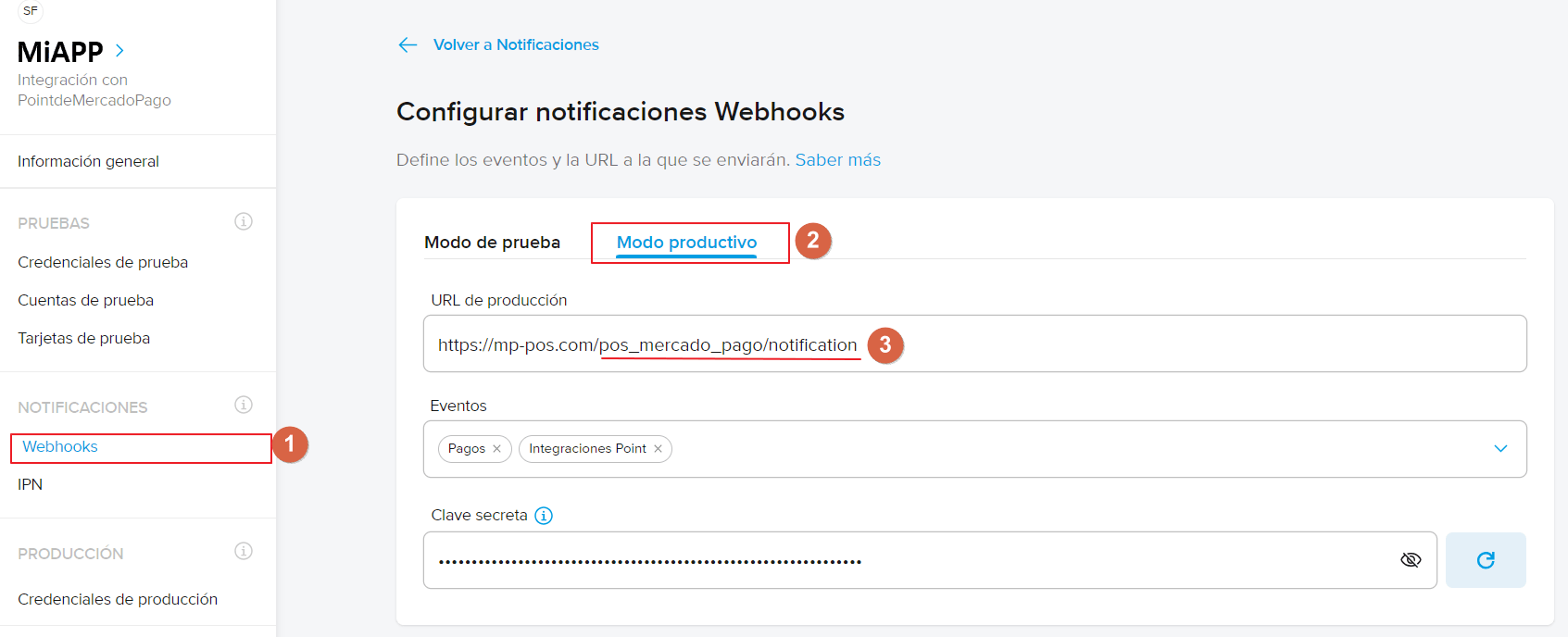
Webhook 密钥,Odoo 用它来验证 Mercado Pago 发送的通知。
位于 Point Smart 终端背面的 终端序列号 。
按照 Mercado Pago 凭据文档 的指引获取访问令牌和 webhook 密钥。然后在创建支付方式时,将它们复制并粘贴到 Odoo 中。
Important
对于 webhook 配置,添加您的 Odoo 数据库的 URL(例如 https://mycompany.odoo.com ),后面接 /pos_mercado_pago/notification (例如 https://mycompany.odoo.com/pos_mercado_pago/notification )。
支付方式
导航至 ,并在 支付终端 部分下启用 Mercado Pago 。
通过导航至 来 创建相关支付方式 。
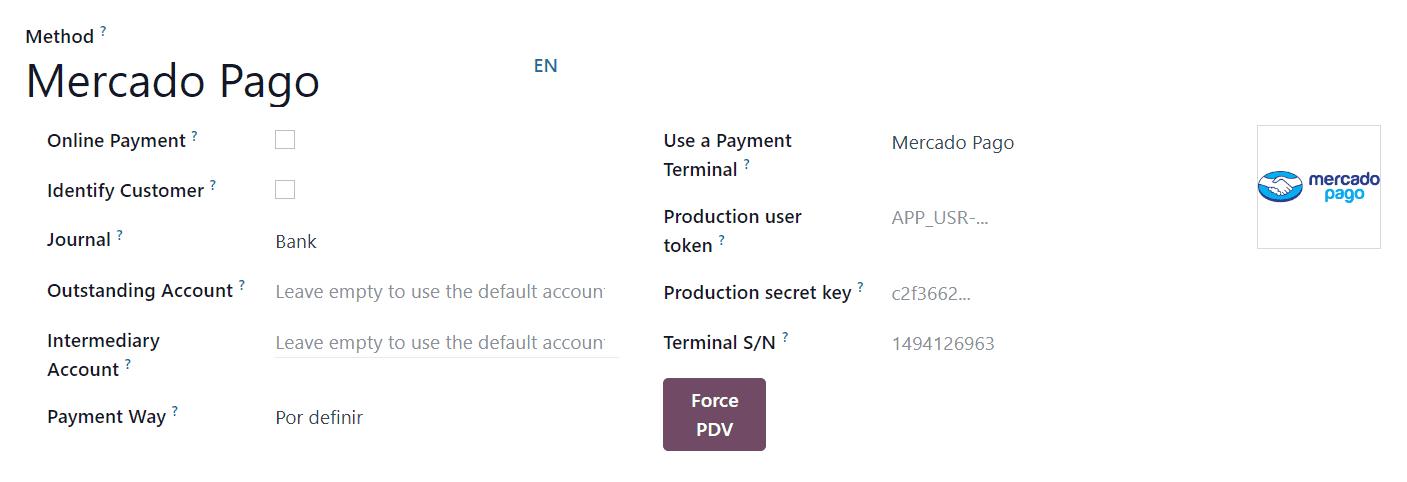
将日记账类型设置为 银行
在 使用支付终端 字段中选择 Mercado Pago 。
使用 先前生成的凭据 填写必填字段:
使用访问令牌填写 生产用户令牌 字段。
使用 webhook 密钥填写 生产密钥 字段。
使用终端序列号填写 终端序列号 字段。您可以在终端背面找到该序列号。
点击 Force PDV 按钮以激活销售点模式。
前往 POS 设置 ,并在 支付 部分的 支付方式 字段下添加该支付方式。
Important
在终端上进行的任何操作都应在 POS 界面上触发通知。如果您未收到通知,请确保正确配置了 webhook 密钥 。
