准备显示
准备显示功能可让您处理需要准备的 POS 订单。具体而言:
零售:在 POS 完成付款后,系统会通知准备团队收集客户购买的商品以供其取货。
餐厅:POS 订单会通知厨房需要准备哪些餐食。
配置
启用准备显示功能
转到 POS 设置 。
滚动到 准备 部分。
检查 准备显示 选项。
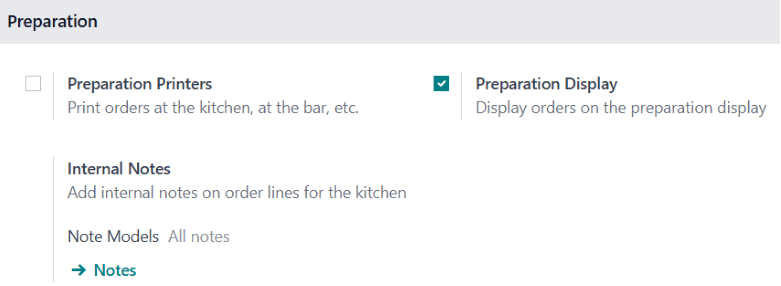
创建并设置准备显示功能
转到
点击 新建 。
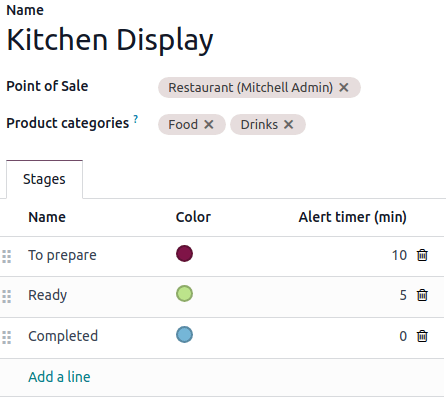
为显示指定一个描述性 名称 (例如
Main Kitchen、Bar)设置:
销售点:选择将订单发送到此显示的 POS。
产品类别:指定发送到此显示的 POS 产品类别。
阶段:定义订单准备就绪所需的步骤。
点击 添加行 以添加阶段。
为每个阶段指定特定的颜色以清晰表示(可选)。
为每个阶段定义 提醒计时器(分) 以指示预计处理时间。
Note
要编辑现有的准备显示功能,请单击显示卡的垂直省略号按钮 () 并选择 配置 。
实际应用
访问 以获取所有显示的概述。
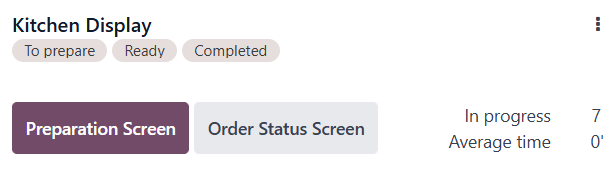
准备显示功能卡显示:
配置的阶段。
当前处于 进行中 状态的订单数量。
准备显示功能 平均时间 显示员工完成订单的平均时间。
Tip
点击 Odoo 工作台上的 厨房显示 应用图标以快速访问。
使用准备显示功能
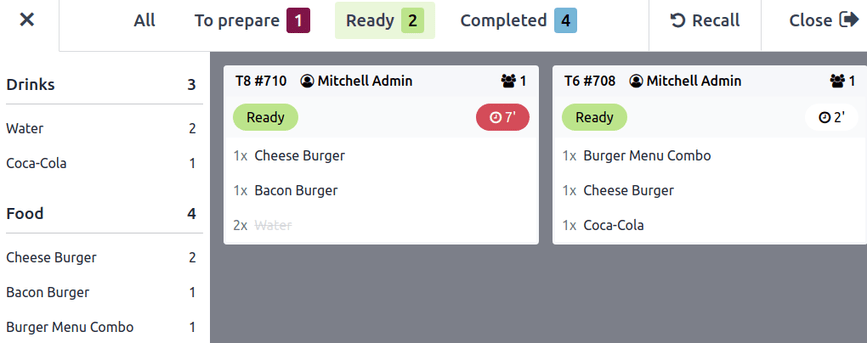
要访问准备显示,请点击 准备屏。该界面专为员工设计,显示:
阶段和订单数量:显示订单在各阶段的进度,例如
待准备、就绪和已完成,以及每个阶段的订单数量。按类别列出的产品:按 POS 类别(例如
饮品、食物)列出所有正在处理的项目。订单卡:总结单个订单,包括:
关联的台位和订单编号。
状态,例如
就绪,用定义的颜色高亮显示。等待时间,并带有视觉指示器。
Note
如果已用时间超过预定义的提醒时间,时长指示器会变为红色。
要更新订单进度:
点击订单卡上的项目,将其逐个划掉。
点击订单卡本身,一次性标记所有项目。
每个项目都划掉后,该卡会自动移到下一个阶段。
如果误将订单发送到下一个阶段,请点击 撤回 以将订单移回上一个阶段。
客户显示器
同时,点击 订单状态屏 打开客户界面。该界面专为客户设计,提供以下状态订单的概览:
就绪 ,表示可以取餐。
即将完成 ,表示已经在处理。
Note
订单编号可以在客户收据的顶部找到。
