设备和整合
VoIP(网络电话) 可以在电脑、平板电脑、手机等多种设备上使用。这有助于降低成本,而且只要有宽带网络连接,员工就可以在世界任何地方工作。
Odoo VoIP 兼容SIP(会话启动协议),这意味着它可与*任何* SIP(会话启动协议) 兼容的应用程序一起使用。
本文档介绍在不同设备和整合中设置 Odoo VoIP 的过程。
Odoo 与所有 Odoo 应用程序完全整合,允许用户点击进入任何应用程序,并在沟通栏中将通话安排为一项活动。
Example
例如,在 CRM 应用程序中,用户可以点击一个商机,然后点击沟通栏中的 活动 。
接下来,他们可以选择 呼叫 ,并在 到期日期 下选择一个日期。
一旦他们点击 保存 ,一项活动就会显示在沟通栏中。
如果 到期日期 是今天的日期,则活动会显示在 VoIP(互联网语音协议) 小工具中。
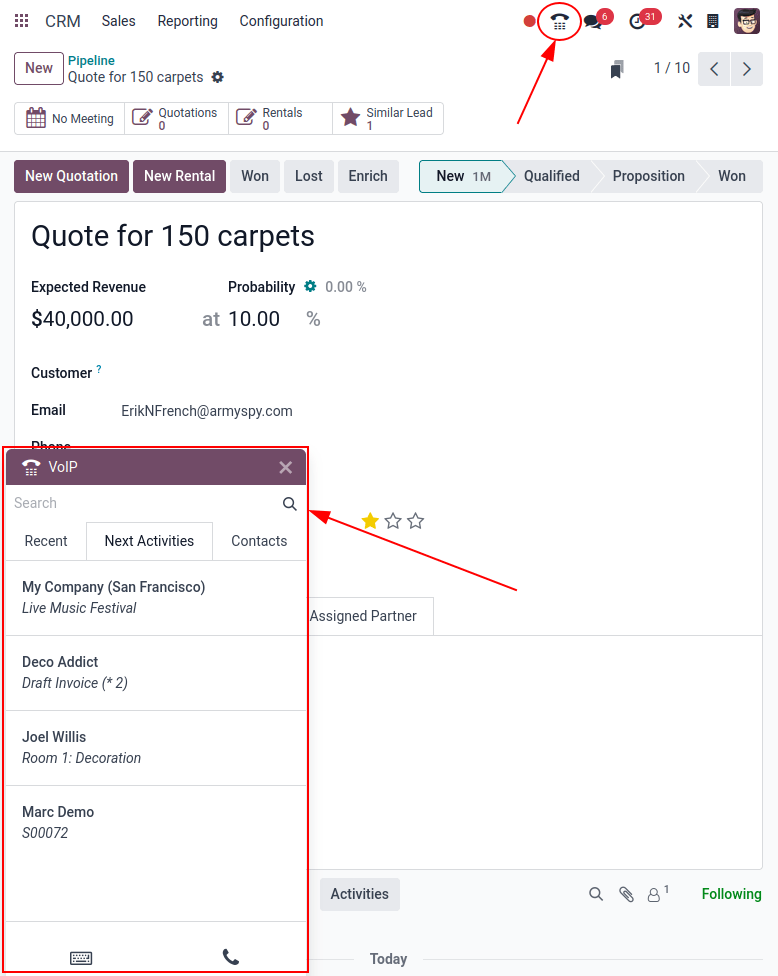
Odoo 网络电话(笔记本电脑/台式电脑)
可通过笔记本电脑或台式设备上的任何浏览器使用 Odoo *VoIP*(网络电话)模块和小工具。只需在 Odoo 数据库中点击右上角的 ☎️(电话) 图标,小工具就会出现。
更多内容
要了解如何在台式机/笔记本电脑上使用 VoIP(互联网协议语音) 小工具,请查看文档: VoIP操作面板 。
Odoo VoIP(平板电脑/移动设备)
可通过 Odoo Android 或 Apple IOS 应用程序在平板电脑和手机上使用 Odoo VoIP 应用程序。此外,还可使用移动网络浏览器访问数据库。
Warning
Odoo 不再维护 Android 和 Apple 门户上的 Odoo Android 和 Apple IOS 应用程序。这意味着 Odoo 支持只能处理范围有限的 Odoo Android 或 Apple IOS 支持工单。
Important
虽然可以在移动设备上使用 Odoo 拨打电话,但请注意,Odoo **并非**完全的 VoIP(互联网协议语音) 应用程序,**不会**在接收到来电时响铃。如果用户需要通过移动设备随时保持联系,则应使用 Zoiper 等应用程序。这样的应用程序会一直在后台保持连接。
更多信息,请参阅文档: Zoiper Lite 。
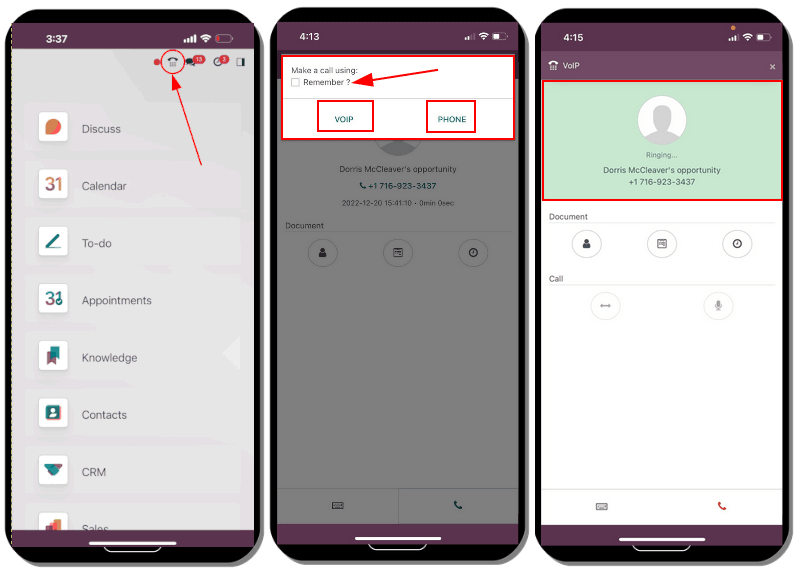
在移动设备/平板电脑的移动应用程序中,点击右上角的 ☎️(电话) 图标,即可访问 Odoo VoIP 小工具。小工具会出现在左下角。
首次使用移动应用程序从平板电脑拨打电话时,系统会提示用户 允许 数据库使用麦克风。出现提示时点击 允许 以继续使用麦克风通话。
无论是使用手机 Odoo 应用程序还是网络浏览器,这一步骤都是**必要的** 。

然后,Odoo 会询问如何拨打电话。两个选项是: VOIP 或 电话 (如果平板电脑已启用呼叫功能)。点击 记注? 旁边的方框,以便将此决定作为默认设置。
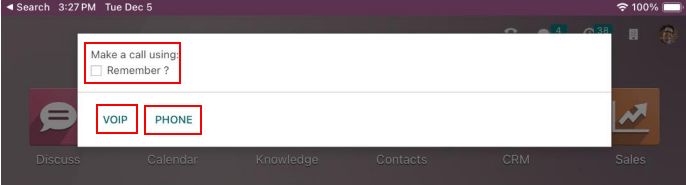
以下是 Odoo VoIP 应用程序在移动设备上的布局:
Zoiper Lite
Zoiper Lite 是一款免费的 VoIP(互联网协议语音) SIP (会话启动协议) 拨号器,具有语音和视频功能。
要开始使用 Zoiper 应用程序,请通过 Zoiper 下载页面 将其下载到设备上。
移动设备是最常见的安装方式,本文件将介绍如何在*Zoiper* IOS 应用程序上进行设置。截图和步骤可能因设置条件而异。
在手机上安装*Zoiper*应用程序后,打开应用程序,点击 设置 。导航至 ,点击 +(加号) 图标添加账户。
如果 VoIP(互联网语音协议) 账户已经设置,请单击 是 。这意味着已经生成了账户用户名和密码。
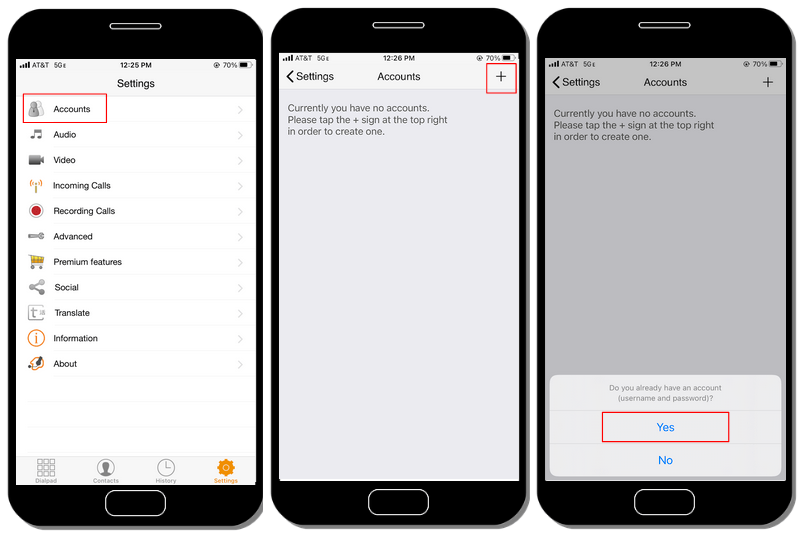
接下来,点击 选择提供商 。在弹出的屏幕上,点击右上角的 国家/地区 ,将提供商缩小到特定国家/地区。为正在配置的提供商选择国家/地区,然后找到 提供商 ,并选择它。
Example
如果配置的提供程序是 Axivox,则选择 比利时 。然后,选择 Axivox 作为提供商。
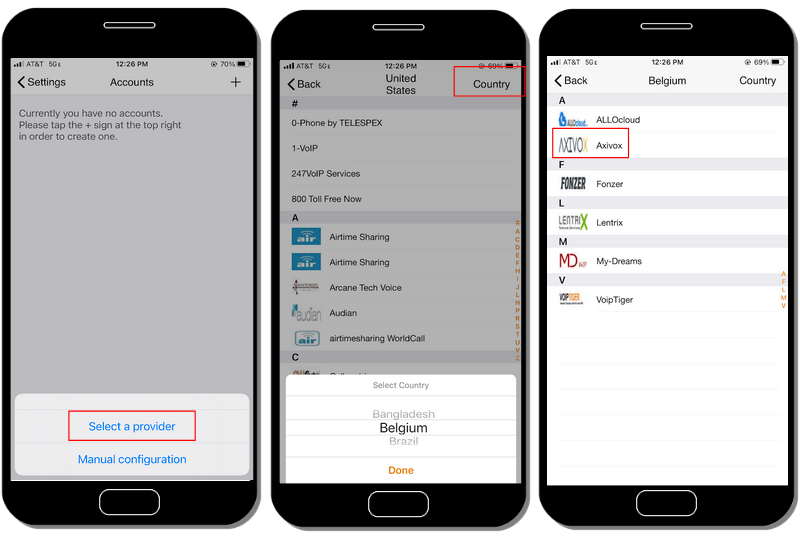
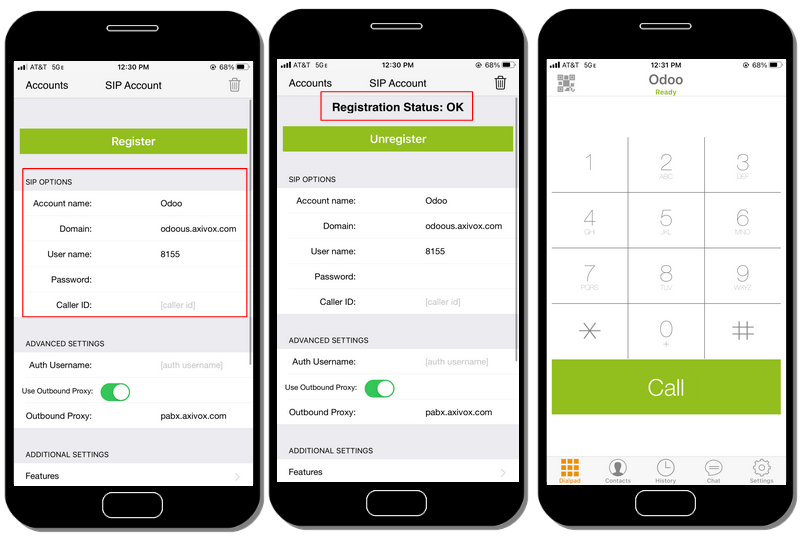
在 SIP(会话启动协议) 选项下,输入 账户名 、 域名 、 用户名 和 密码 。所有这些信息都因账户而异。
Tip
要访问此信息,通过 Axivox 门户,导航至 。该选项卡中包含 SIP 用户名 、 域名 、 SIP 密码`和 :guilabel:`代理服务器地址 。
Zoiper 字段 |
Axivox 字段 |
|---|---|
账户名称 |
可以是任何东西 |
域 |
域 |
用户名 |
SIP 用户名 |
密码 |
SIP 密码 |
输入账户信息后,点击屏幕上方的绿色 注册 按钮。检查注册信息后,*Zoiper*会弹出一条信息,说明 注册状态:完成 。
至此,*Zoiper*已设置为使用 VoIP(互联网语音协议) 服务拨打电话。
Linphone
Linphone 是一个开源的 :abbr:`VoIP(互联网语音协议):abbr:`SIP(会话发起协议)软电话,用于语音、视频、消息(群组和个人)以及会议通话。
要开始使用 Linphone 应用程序,请通过 Linphone 下载页面 将其下载到设备上。
移动设备是最常见的安装方式,本文件将介绍如何设置 Linphone IOS 应用程序。屏幕截图和步骤可能因具体情况而异。
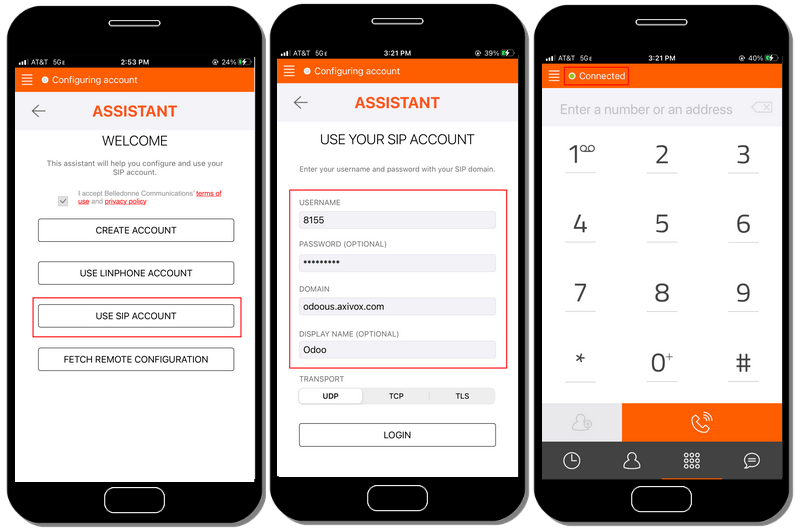
要开始配置 Linphone 以与 SIP(会话启动协议) 提供商一起使用,首先打开 Linphone,然后会出现一个助手屏幕。
在此页面中,选择 使用 SIP 账户 。然后,在下一屏幕中输入 用户名 、 密码 、 域名 和 显示名称 。完成后,按 登录 。
此时,Linphone 就可以开始拨打电话了,应用程序屏幕顶部会出现一个绿色按钮,上面写着 已连接 。
Tip
*Linphone*为 Windows、Linux、Apple 和 Android 等操作系统的移动和桌面设备制作了各种应用程序。由于*Linphone*是一个开源项目,因此会定期发布许多新的更新。
请参阅`Linphone 的维基文档页面 <https://wiki.linphone.org/xwiki/wiki/public/view/Linphone/>`_ 。
