产品
Odoo 电子商务 允许您直接从网站应用程序中 添加产品 和管理您的 产品页面 。它还允许您添加 产品变体 和 数字文件 ,翻译 产品页面内容,管理库存 ,以及启用 产品比较 。
添加产品
创建产品
要在前台创建产品,点击右上角的 + 新建 ,然后点击 产品 。输入 产品名称 、 销售价格 、本地交易的默认 客户税 和 保存 。然后,您可以更新产品的详细信息、添加图片和 个性化 产品页面。当您 保存 时,产品页面将自动发布。
Tip
您也可以从后台创建产品,方法是进入 并点击 新建 。
从前台创建的产品会自动 发布 ,而从后台创建的产品则不会。要发布产品,请点击 前往网站 智能按钮访问产品页面,然后将 未发布 切换为 已发布 。
更多内容
导入产品
要使用 XLSX 或 CSV 文件 导入产品数据,请前往 ,点击 (齿轮) 图标,然后 导入记录。
Tip
要发布 大批次 产品,请按照以下步骤操作:
转到 。
移除 已发布 筛选器,并切换到 列表 视图。
点击 ( 下拉切换 )图标并启用 已发布 。
点击 已发布 列,按 已发布 或 未发布 产品重新排序。
勾选相应复选框,选择要发布的产品。
在 已发布 列中,勾选任一已选产品对应的复选框,然后点击 确认 将其发布。
商店页面
要自定义主 商店 页面的布局或修改其内容,请点击 编辑。转到 区块 选项卡以添加 构建块,或转到 自定义 选项卡以更改页面布局或添加功能:
布局:选择 网格 或 列表。
尺寸:设置每页和每行显示的产品数量。
样式:选择 默认、卡片、缩略图 或 网格。
图片尺寸:为产品图片选择宽高比:横版 (4/3)、默认 (1/1)、竖版 (4/5) 或 垂直 (2/3)。您还可以通过更改 填充 选项来调整显示效果,以最符合您的设计偏好。
- 搜索栏:打开开关,在产品列表顶部显示搜索栏
页面。
产品描述:打开开关,在产品名称下方显示产品描述。
分类:在 左侧、顶部 或两者同时显示产品分类。如果选择了 左侧,您可以启用 折叠分类,使分类菜单可折叠。
日期选择器:打开开关,显示日期范围日历,以便查看租赁产品在特定时间段内的可用情况。使用此功能必须安装 租赁应用。
属性:在 左侧 显示产品属性,和/或在 顶部 显示 (下拉切换) 图标,让客户能够根据属性筛选产品。
价格筛选:打开开关,显示 价格范围 滑块,客户可以通过拖动可调整的手柄,按特定价格范围筛选产品。
产品标签:打开开关,在产品页面显示 产品模板标签,客户可以前往左侧栏的 标签 部分,使用这些标签筛选产品。
顶部栏:选择 排序方式,在顶部栏中显示用于产品排序的下拉列表,和/或选择 布局,让客户使用相关图标切换到网格或列表视图。
默认排序:选择产品的默认排序方式:精选、最新到货、名称 (A-Z)、价格 - 从低到高 或 价格 - 从高到低。
按钮:
选择 (购物车) 选项,在每个产品的图片上显示 (加入购物车) 图标,点击后会将客户带到结账页面。
选择 (心愿单) 选项,在每个产品的图片上显示 (添加到心愿单) 图标,让已登录的客户可以将产品保存到心愿单。
选择 (比较) 选项,在每个产品的图片上显示 (比较) 图标,让客户可以根据属性 比较产品。
Tip
要将产品设为精选,请前往 产品表单,然后点击产品名称旁的 (收藏) 图标。
产品页面
要访问产品页面,请前往 商店 并点击产品。点击 编辑 可 自定义 页面,或 编辑其图片。
要访问后台 产品表单,请点击产品页面右上角的 产品 按钮。或者,前往 并选择该产品。您可以在表单中通过添加 变体、数字文档 或 翻译 内容来配置产品页面。
Tip
点击 前往网站 智能按钮,即可返回前台的产品页面。
定制化
要定制产品页面,请点击 编辑 。转到 块 选项卡,添加 构建块 。
Tip
在产品页面上拖放构件时,将其置于顶部或底部蓝线的上方或下方,可使其在所有产品页面上都可见。
在 编辑 模式下,只需点击网站上的任何文本,即可对其进行编辑。
进入 定制 选项卡,修改页面布局或添加功能:
条款和条件: 切换开关以在产品页面上显示指向 条款和条件 的链接。
客户:
评级: 允许登录的门户用户通过点击产品名称下方的星星提交产品评论,并在底部的 客户评价 部分分享他们的体验。评论可通过产品页面的 客户评论 标题旁的 ( plus )图标或产品表单的聊天记录看到。要限制内部员工的可见性,请切换评论注释旁边的 公开 开关。
分享: 添加社交媒体和电子邮件图标按钮,允许客户通过这些渠道分享产品。
选择数量: 切换开关,允许客户选择要购买的产品数量。
税收指示:打开开关,以标明价格是 含增值税还是不含增值税。
变体:以 产品列表 形式垂直显示所有可能的产品 变体,或以可选的 选项 形式水平显示,让您自行组合变体。
产品标签:打开开关,在产品页面显示 产品模板标签,并允许客户使用这些标签筛选产品。
购物车:
立即购买:添加 立即购买 选项,将客户带到结账页面。
心愿单:添加 添加到心愿单 选项,让已登录的客户可以将产品保存到心愿单。
比较:添加 比较 选项,让客户可以根据属性 比较产品。
规格:选择 页面底部,显示产品可用属性及其值的详细列表。只有在网站 设置 中启用了 产品比较工具 时,此选项才适用于带 变体 的产品。
Note
必须前往 中的 商店 - 产品 部分,才能启用 变体、 心愿单 和 比较 选项。
启用的功能适用于所有产品页面。
属性只有单一值的产品不会生成变体,但仍会显示在 产品规格 中。
图片自定义
要自定义产品页面上可用的图片,请转到 自定义 选项卡:
图片宽度:更改页面上显示的产品图片宽度。
布局:使用 轮播 布局时,客户可以使用 (左箭头) 或 (右箭头) 从一张图片浏览到下一张;而 网格 布局则以方形布局显示四张图片。
图片缩放:为产品图片选择缩放效果:悬停放大镜、点击弹出、两者 或 无。
- 缩略图:将缩略图对齐到 (左侧) 或
位于 (底部)。
主图:点击 替换 以更改产品的主图。
额外图片: 添加 额外图片或视频(包括通过 URL)或 删除所有 产品图片。
Note
图片必须为 PNG 或 JPG 格式,最小尺寸为 1024x1024,才能触发缩放。
产品变体
产品变体 是同一产品的不同版本,如各种颜色或材料,在价格和可用性方面可能存在差异。
为产品配置产品变体:
转到 。
向下滚动到 商店 - 产品 部分,启用 产品变体 功能。
访问 产品表单 ,并转到 属性和变体 选项卡,您可在此添加属性和值,以便客户在产品页面上配置和选择产品变体。对于多个属性,您可以将它们组合起来创建特定的变体。
要在 商店 页面上显示或隐藏属性,并允许访问者筛选它们,请进入 ,点击属性,并在 电子商务筛选器可见性 字段中选择 可见 或 隐藏 。
Tip
要在 商店主页面 上显示产品属性,请使用网站编辑器将 属性 功能设置为 左 。
要在 比较产品 时将属性归入同一部分,请转到 电子商务类别 字段,然后选择一个 现有类别或创建一个新类别 。
Note
要使筛选器可见,需要两个属性值。
更多内容
数字文件
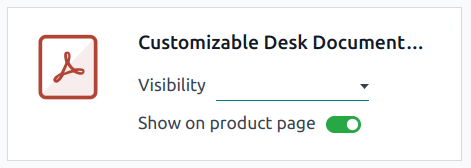
您可以将证书、电子书或用户手册等数字文件链接到产品。这些文件可在产品页面 付款前 或客户门户网站 付款后 获取。
要将数字文件链接到产品,请转到 产品表单 并点击 文件 智能按钮。然后,点击 上传 直接上传文件,或点击 新建 获得其他选项,然后点击 上传文件 。
Tip
您可以链接 URL,而不是数字文件。为此,请点击 新建,转到 类型 字段,然后选择 URL。
要编辑现有文件,请点击文档卡片右上角的 (下拉菜单),然后点击 编辑。
付款前可用的数字文件
要使文件在产品页面(付款前)可用,请将 可见性 字段留空,并打开 在产品页面显示 开关。
付款后可用的数字文件
要使文件在付款后可用,请将 可见性 字段设置为 已确认订单,并关闭 在产品页面显示 开关。
翻译
如果您的网站提供多种语言,您可以直接在 产品表单 上翻译产品信息。支持多语言的字段可通过字段旁的缩写语言(例如 EN)来识别。
需要翻译的电子商务相关字段有:
产品名称。
缺货消息 (位于 销售 选项卡下)。
销售说明 (位于 销售 选项卡下)。
网站可用情况
要设置产品在网站上的可用性,请前往 产品表单,转到 销售 选项卡,并在 电子商务商店 部分选择希望产品可用的 网站。将该字段留空,产品即可在 所有 网站上可用。
Note
您可以让产品在 一个 网站或 所有 网站上可用,但无法仅选择 部分 网站。
库存管理
要启用和配置库存管理选项,请前往 ,向下滚动到 商店 - 产品 部分和 库存默认值 子部分。
Important
必须安装 库存 应用才能看到库存管理选项。
要在产品页面上显示库存水平,必须在 产品表单 中将 产品类型 字段设置为 可库存。
仓储物流
在 库存默认值 子部分中,填写以下字段:
仓库。
缺货:启用 继续销售,允许客户在产品 缺货 时仍可下单。保持复选框未勾选可 阻止下单。
显示可用数量:在产品页面上显示低于指定阈值的剩余可用数量。可用数量根据 在手 数量减去已为出库调拨预留的数量计算。
产品比较
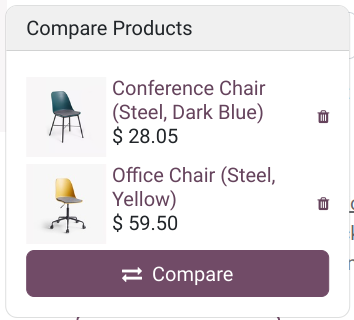
要让网站访客根据属性比较产品,请前往 ,向下滚动到 商店 - 产品 部分,并启用 产品比较工具。
现在,当客户将鼠标悬停在主商店页面的每个产品卡片上时,都可以看到 (比较) 图标。要比较产品,客户可以点击要比较产品上的 (比较) 选项,然后点击页面底部弹出窗口中的 比较,即可查看比较汇总。
Note
产品比较工具 仅适用于具有 属性 的产品。
也可以在产品页面中选择 (比较) 选项。