预约
Odoo 的 预约 应用是一款自助式排程应用,可简化会议、咨询或服务的预约流程。它与 Odoo 的一系列业务应用集成,帮助企业实现预约排程自动化、减少人工协调,并为客户提供无缝体验。预约可关联日历、CRM 商机、员工日程等,是追求效率与条理性的服务型企业理想的工具。
配置
预约 应用支持根据用户或 资源 (如会议室或座位区)的可用情况来安排新预约。要创建新资源或管理现有资源,请导航至 。此页面会打开数据库中可用资源的列表,以及各个资源的容量。
资源
点击 新建 创建新资源。在空白记录中,为新资源输入 名称。在 容量 字段中,输入该资源可容纳的最大人数。然后,确认此资源的 时区。
如有需要,请从下拉列表中选择一个或多个 关联资源。此选项指定一个或多个可以组合使用、以应对更大需求的资源。
Important
关联资源 仅在使用 自动分配 分配方法 时才会用到。
最后,为此资源添加 描述。
Note
客户在线预约时,可以看到 描述 选项卡中的内容。
预约类型配置
在安排或预约之前,必须先创建预约类型。请导航至 应用仪表板,然后点击 新建。在新的空白记录中,输入 预约标题,然后为该预约类型设置 时长。
接下来,设置 预约提前时间。这是预约可被预订与预约可开始之间的最短时间间隔。如果 预约提前时间 为 1 小时,则必须 至少 提前 1 小时预约。
Example
为 Tennis Courts 创建了一个预约类型,时长 为 1 小时,预约提前时间 为 1 小时。下午 02:00 时,一位客户尝试预约当天下午 02:45 的时段。最早可用的时间是下午 04:00。
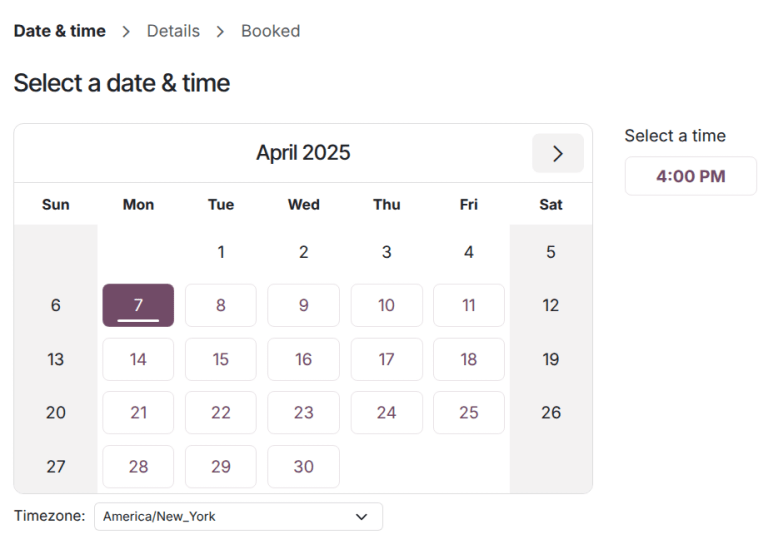
选择 排程窗口:
选择 现在可用,允许客户立即预约。使用 最多可提前 X 天 字段,定义客户可以提前多久安排预约。例如,如果输入
14,客户就无法预约距当前日期超过 14 天的任何时段。选择 在日期范围内,将预约限制在特定的日期范围内。选择此选项后,请点击 从 和 到 字段,并使用日历弹出窗口自定义日期和时间范围。
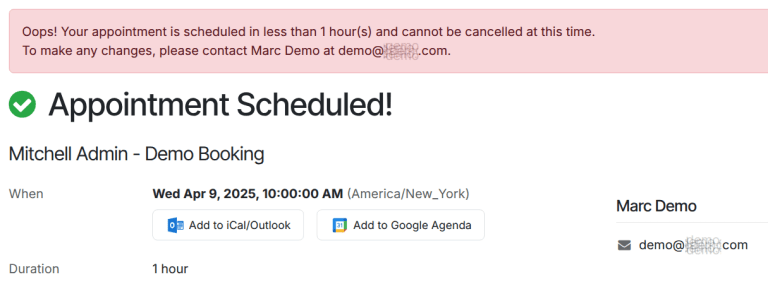
更新 允许取消 字段,限定客户在预约前可以取消的时间。如果启用此设置,客户就无法在指定时间范围内取消。
Note
如果客户确实尝试在该时间范围内取消,他们会收到一条包含联系方式的错误信息。如果预约针对的是资源,则联系方式为创建该预约类型的用户;如果预约针对的是用户,则联系方式为预约所对应的用户。
接下来,通过选择相应的单选按钮,指定该预约类型是基于 用户 还是 资源。如果基于用户,请在下拉列表中选择一个或多个 用户。如果基于 资源,请在下拉列表中选择一个或多个 资源。
Tip
基于用户的预约类型可用于安排销售会议和演示,以及招聘面试。
基于资源的预约类型可用于安排特定房间或地点的时间。
在 可用性基于 字段中选择 资源 后,会显示 管理容量 选项。如果选中该选项,预约会根据所选资源的容量限制参与者人数。
通过选择相应的单选按钮,选择 分配方法:
先选用户/资源再选时间:客户先从可用用户/资源列表中选择,然后选择一个空闲时间段。
先选时间再选用户/资源:客户先选择日期和时间,然后从可用用户/资源列表中选择。
先选时间再自动分配:客户选择时间段后,系统会自动为其分配用户/资源。
排程选项卡
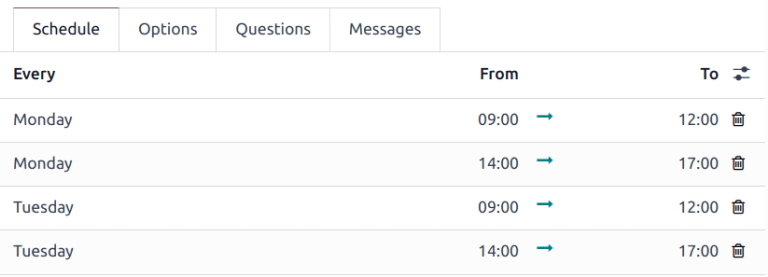
排程 选项卡用于规定该预约类型的可用时间。这些设置定义了预约页面上显示的时间段。
点击 添加一行 创建新的时间范围。从 每 下拉菜单中选择星期几,然后更新 从 和 至 字段中的时间。点击 (垃圾桶) 图标可删除条目。同一天可以包含多个条目。
Tip
如果某些时段不希望开放预约(例如用户午休时),请在前后各添加一个时间段。
“选项”选项卡
选项 选项卡用于自定义此预约的显示选项,以及面向客户和用户的通知设置。
前端显示 字段决定预约在网站上向客户展示的方式。选择 显示图片 单选按钮,即可在网站上发布该预约的用户或资源的默认图片。
对于资源预约,时区 和 地点 字段会根据资源所在位置自动填充。对于基于用户的预约,地点 字段默认为 Online Meeting,并自动生成 视频会议链接。如果本次预约不应为在线会议,请在 地点 字段中选择其他选项。
勾选 手动确认 复选框,要求会议在接受前经过批准。如果启用此功能,预约时间段在确认或拒绝之前仍视为 已预留。将此复选框留空,则会自动接受通过此预约创建的会议。
创建商机 功能会为每个已安排的预约在 CRM 应用中添加线索或商机,并将其分配给负责的用户。勾选 创建商机 复选框即可启用此选项。
Important
仅当数据库中安装了 CRM 应用时,才会显示此字段。
提醒 字段用于设置在预约时间之前如何联系客户。请根据沟通方式和时间范围,从下拉列表中选择一个或多个选项。
勾选 允许访客 复选框,客户即可在预约登记时添加其他访客。
问题选项卡
问题 选项卡可用于在客户预约时向其询问其他信息。点击 添加一行 即可添加新问题。
在 创建问题 弹出窗口中,输入 问题,然后选择 答案类型。
勾选 必填答案 复选框,要求客户必须先回答此问题才能预约。点击 保存并新建 可添加其他问题,完成后点击 保存并关闭。
消息选项卡
企业可通过 消息 选项卡向客户提供有关此预约类型的其他信息。
Important
消息 选项卡中的内容对客户和网站访客可见。
在 介绍消息 字段中,添加预约类型的简短说明。其中可以包含预约主题、会议议程,或负责会议的用户介绍。
客户预约会议后,会看到 确认时的附加消息。在此添加客户需要了解的任何其他信息,例如停车信息、临时规则或其他说明。
发布预约
预约准备好发布时,点击记录顶部的 前往网站 智能按钮。然后,将 未发布 图标滑动为 已发布。
