模型和应用程序
模型决定数据库的逻辑结构、数据的存储、整理和操作方式。换言之,模型是可以与其他表格链接的信息表。模型通常代表一个业务概念,例如 销售订单 、 联系人 或 产品 。
模块和应用程序包含各种元素,如模型、视图、数据文件、网站控制器和静态网站数据。
Note
所有应用程序都是模块。较大的独立模块通常称为应用程序,其他模块则通常用作应用程序的附加组件。
建议功能
使用Studio创建新模型或应用程序时,您可以选择添加多达14个功能,以加快创建过程。这些功能将字段、默认设置和视图捆绑在一起,通常用于实现标准功能。多数上述功能可在之后添加,但提前添加可使模型创建过程更容易。此外,在某些情况下,上述功能会相互作用,以提高实用性。
详细联系方式
选择 联系人详细信息 会在 表单视图 中添加一个链接到 联系人 模型的 Many2One 字段 及其两个 相关字段 :电话 和 电子邮件 。联系人 字段也会添加到 列表视图 ,同时会激活 地图视图 。
Example

用户分配
选择 用户分配 会在 表单视图 中添加一个链接到 联系人 模型的 Many2One 字段 ,其 域 为 Share User is not set ,以仅允许选择 内部用户。此外,还会使用 many2one_avatar_user 小组件显示用户的头像。负责人 字段也会添加到 列表视图 。
Example

日期和日历
日期范围和甘特图
选择 日期范围和甘特图 会在 表单视图 中添加两个并排的 日期字段 :一个用于设置开始日期,另一个使用 daterange 小组件设置结束日期,同时会激活 甘特视图 。
渠道阶段
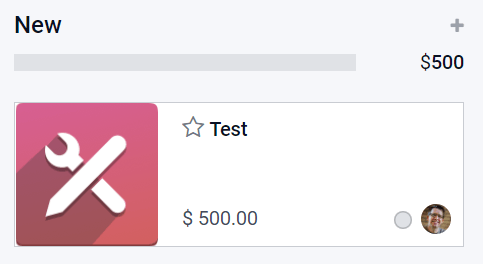
选择 管道阶段 会激活 看板视图 ,并添加若干字段(如 优先级 和 看板状态 )以及三个阶段:新建 、 进行中 和 完成 。管道状态栏 和 看板状态 字段会添加到 表单视图 。颜色 字段会添加到 列表视图 。
Note
Pipeline stages 功能可以后续添加。
图片
Note
图片 功能可以之后添加。
行
备注
货币价值
选择 货币价值 会在 窗体 和 列表 视图中添加一个 货币字段 。图形 和 透视表 视图也会被激活。
Note
视图中添加或隐藏 币种 字段。
公司
选择 公司 会在 窗体 和 列表 视图中添加一个链接到 公司 模型的 Many2One 字段 。
Note
该功能仅适用于多公司环境。
自定义排序
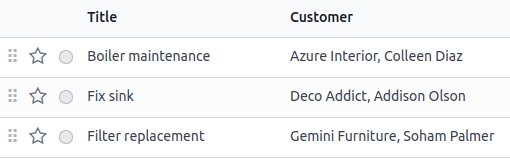
选择 自定义排序 会向 List view 添加拖动手柄图标,用于手动完成记录。
Example
图表
选择 聊天窗口 会向 Form view 添加聊天窗口功能(发送信息、记录笔记和计划活动)。
Note
聊天窗口 功能可以之后添加。
Example

归档
导出和导入自定义项
当您使用 Studio 进行任何自定义时,数据库中会添加一个名为 studio_customization 的新模块。您可以使用 Studio 导出 功能将该模块导出为 ZIP 文件,然后可以将其导入另一个 Odoo 数据库。例如,在设置新模块或用于培训时,这可能很有用。
Note
以这种方式导出和导入自定义内容,而不是使用 Odoo 标准的导出和导入 功能,意味着数据会以合乎逻辑的方式导入。例如,如果模块中包含客户和销售订单,则会先创建客户,因为创建销售订单需要这些客户。
导出自定义内容
要导出自定义内容,请在 Odoo 主仪表板上点击 (切换 Studio) 按钮,然后点击 导出 ,接着可以任选其一:
点击 导出 按钮,下载所有 Studio 自定义内容;或
点击 配置要导出的数据和演示数据 ,选择要导出的数据。
配置要导出的数据
要选择要导出的特定模型,请在 Studio 导出 屏幕上点击 新建 ,然后开始输入相关模型的名称,或从列表中选择它。
Tip
点击 预设 可查看数据库中所有使用 Studio 修改过记录的模型,以及所有使用 Studio 创建的自定义模型。要为其中某个模型配置导出,请点击该模型将其打开,并进行所需的更改。
根据需要勾选以下选项:
演示:导出的记录在导入时是否应视为演示数据。
附件:导出时是否应包含与导出的记录相关的附件。
可更新:导出的记录在模块更新期间是否应能够被更新。
如有必要,请编辑 域 以确定应导出该模型的哪些记录。为此,请点击 编辑域 按钮,或根据情况点击 (修改筛选器) ,然后点击 编辑域 。接下来进行所需的更改。
为某个模型配置好导出后,点击 Studio 导出 返回主屏幕。要下载包含所列所有模型自定义内容的 ZIP 文件,请点击 导出 。
Note
无需选择一个或多个模型,因为所有列出的模型都会包含在导出中。要将某个模型从导出中移除,请选中它并点击 操作 按钮,然后点击 删除 。
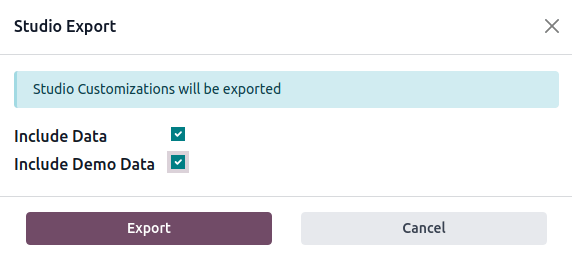
在 Studio 导出 窗口中:
不勾选这些复选框,则仅导出使用 Studio 完成的自定义内容。
勾选 包含数据 ,将所选模型的数据包含在导出中。
勾选 包含演示数据 ,将所选模型中标记为演示数据的数据包含在内。勾选此选项也会同时勾选 包含数据 。
点击 导出 按钮下载 ZIP 文件。
导入自定义内容
Warning
导入之前,请确保目标数据库与源数据库使用相同的 Odoo 版本,并包含相同的应用和模块。Studio 不会将基础模块添加为导出模块的依赖项。
要在另一个 Odoo 数据库中导入并安装 Studio 自定义内容:
连接到目标数据库。
在 Odoo 主仪表板上点击 (切换 Studio) 按钮,然后点击 导入 。
上传导出的 ZIP 文件。如果需要导入演示数据,请勾选 加载演示数据 。
点击 安装 。
