分配
一旦配置了 休假类型 和 累积计划 ,下一步就是 分配 或给员工放假。
休假 应用程序的 分配 页面 仅 对拥有 休假 应用程序的 休假负责人 或 管理员 访问权限的用户可见。有关访问权限的更多信息,请参阅 访问权限 说明文档。
分配休假时间
要创建新分配,请导航至 。
这将显示当前所有分配的列表,包括各自的状态。
点击 新建 分配休假时间,会出现空白的 分配 表格。
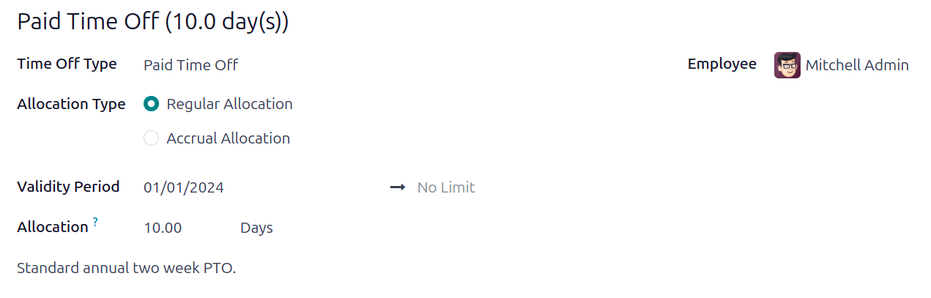
在表格第一个空白栏输入分配名称后,输入以下信息:
休假类型: 使用下拉菜单,选择分配给员工的休假类型。
分配类型: 选择 常规分配 或 应计分配 。如果分配不是基于 应计计划 分配,请选择 常规分配 。
应计计划: 如果 分配类型 中的 应计计划 被选中,则会出现 应计计划 字段。使用下拉菜单,选择与分配相关的应计计划。必须为 应计分配 选择一个应计计划。
有效期/开始日期: 如果 分配类型 选择了 定期分配 ,此字段的标签为 有效期 。如果 分配类型 选择了 应计分配 ,此字段的标签为 开始日期 。
默认情况下,当前日期会填入第一个日期字段。要选择其他日期,请点击预填充日期,弹出日历窗口。导航到所需的分配开始日期,然后点击日期进行选择。
如果分配的时间过期,请在下一个日期字段中选择过期日期。如果休假 没有 过期,则第二个日期字段留空。 如果没有选择日期, 无限制 会出现在字段中。
如果选择 应计分配 作为 分配类型 ,则第二个字段的标签为 运行至 。
Important
如果输入的 开始日期 在一个时间段的中间,例如月中,Odoo 将根据在 应计计划 上输入的 应计增益时间 (在应计期开始时,或 在应计期结束时),而不是输入的具体日期,将分配应用于该时间段的开始或结束。
例如,创建了一个分配,它引用的累积计划在 累积期开始时 每月 1 日发放时间。
在分配表单上,分配类型 设置为 累积分配,输入的 开始日期 为
06/16/24。Odoo 的 休假 应用会将分配追溯应用于 开始日期 中所输入时间段的起始点。
因此,此分配从
06/01/24而不是06/16/24开始累积时间。此外,如果在累积表单上,分配所引用的累积计划在 `累积期结束时 发放时间,则该分配从
7/01/24而不是6/18/24开始累积时间。分配:输入要分配给员工的时间数量。此字段根据所选 休假类型 的配置方式,以 小时 或 天数 显示时间。
添加原因…:如需任何描述或备注来解释此次休假分配,请在此字段(位于表单底部)中输入。
多重分配
在分配休假时,通常需要一次为多名员工分配时间。这可以使用 多重请求 功能来完成。
要在一次分配中为多名员工分配时间,请前往 。然后,点击左上角的 (操作) 图标,再点击 多重请求。此时会打开一个 多重请求 弹窗。
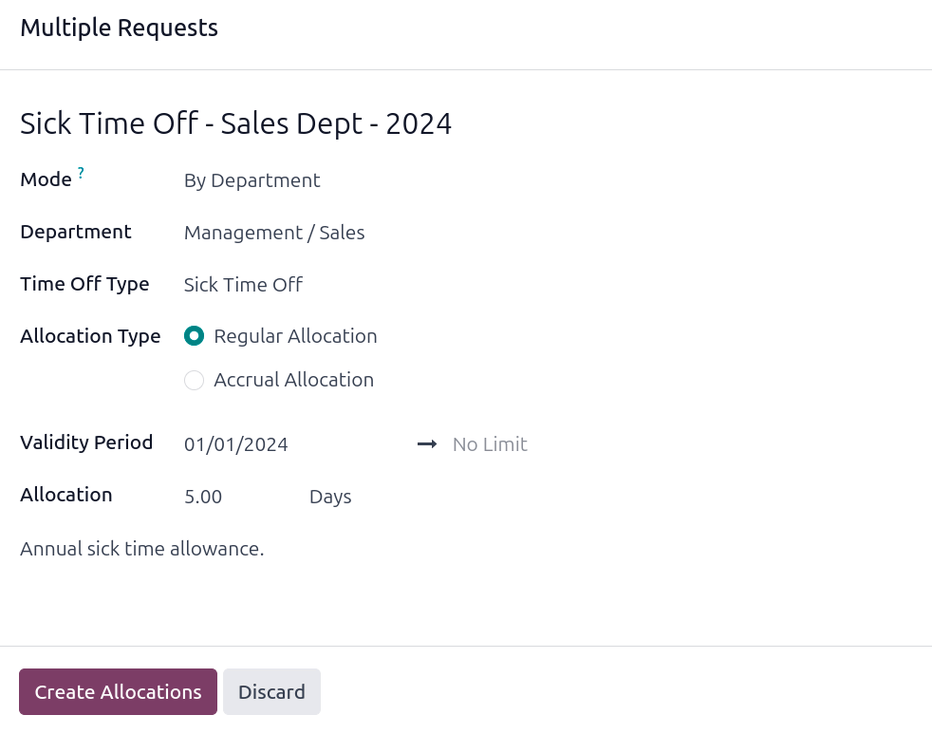
此表单与 分配 表单相同,只是多了一个 模式 字段。模式 字段决定如何选择多名员工。
使用下拉菜单选择以下 模式 之一:
按员工:此选项允许选择多名在部门、公司或标签方面互不相关的员工。选择后将显示 员工 字段。在 员工 字段中选择接受分配的员工。可选择的员工数量没有限制。
按公司:此选项允许选择特定公司内的所有员工。选择后将显示 公司 字段。选择要为其分配的 公司。公司 字段中只能指定一家公司。选定公司后,该公司内的 所有 员工都将获得此分配。
按部门:此选项允许选择特定部门内的所有员工。选择后将显示 部门 字段。选择要为其分配的 部门。部门 字段中只能指定一个部门。选定部门后,该部门内的 所有 员工都将获得此分配。
按员工标签:此选项允许选择带有特定标签的所有员工。选择后将显示 员工标签 字段。选择所需的 员工标签,即可选中带有该标签的所有员工。员工标签 字段中只能指定一个标签。选定标签后,带有该标签的 所有 员工都将获得此分配。
接下来,使用下拉菜单选择 休假类型。选定 休假类型 后,占位名称“Allocation Request”(分配请求)会更改为所选 休假类型 的名称,并包含天数。如有需要,可更改分配的名称。
填写 多重请求表单 的其余部分,完成后点击 创建分配。
申请分配
如果员工已用完所有休假时间,或休假时间即将用完,他们可以申请额外的时间分配。申请分配的方式有两种,一种是通过 仪表板 视图,另一种是通过 我的分配 视图。
要创建新的分配请求,请点击 休假 主仪表板上的 新分配请求 按钮,或 我的分配 列表视图中的 新 按钮。这两个按钮都会打开一个新的分配申请表。
Note
这两个选项都会打开一个新的分配请求表单,但从 仪表板 提出请求时,表单会显示在弹出窗口中,* 有效期 字段不会出现。从 我的分配 列表视图请求时,屏幕会导航到新的分配请求页面,而不是弹出窗口。
在新分配申请表中输入以下信息:
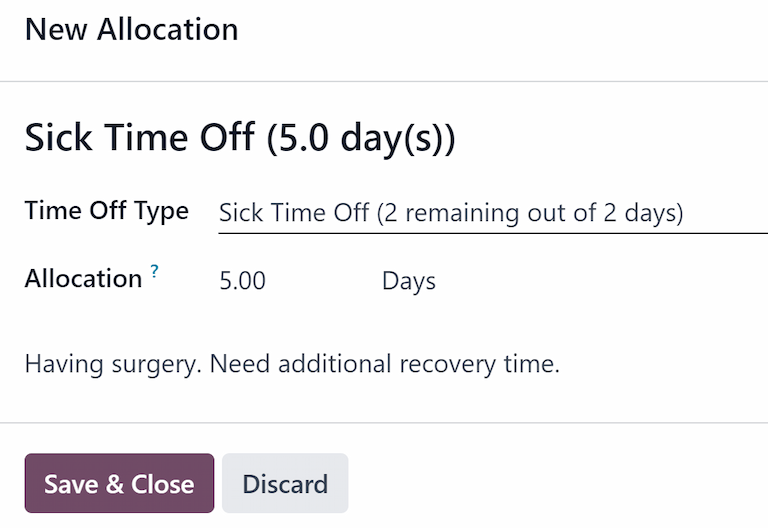
休假类型: 从下拉菜单中选择分配请求的休假类型。选择后,标题将更新为休假类型。
有效期:默认情况下,此字段会自动填入当前日期,且 无法 修改。只有在从 我的分配 视图()申请分配时,才会显示此字段。
分配: 在此字段中输入请求的时间量。根据 休假类型 配置,格式为 天数 或 小时 。该字段填入后,分配请求的名称将更新为包含请求的时间量。
添加理由…: 在此字段中输入分配请求的说明。其中应包括审批人审批请求时可能需要的任何详细信息。
如果申请是从 仪表板 创建,请点击 新建分配 弹出窗口上的 保存并关闭 按钮,保存信息并提交申请。
如果表单是从 我的分配 列表视图中完成的,则信息会在输入时自动保存。不过,也可以随时点击 (云上传) 图标手动保存表单。