自定义 web 客户端
Danger
本教程已过时。
本指南介绍如何为 Odoo 的 web 客户端创建模块。
一个简单的模块
让我们从一个简单的 Odoo 模块开始,它包含基本的 web 组件配置,让我们能够测试 web 框架。
示例模块可在线获取,可以使用以下命令下载:
$ git clone http://github.com/odoo/petstore
这会在您执行命令的位置创建一个 petstore 文件夹。然后您需要将该文件夹添加到 Odoo 的 addons path 中,创建一个新数据库并安装 oepetstore 模块。
如果您浏览 petstore 文件夹,应当会看到以下内容:
oepetstore
|-- images
|   |-- alligator.jpg
|   |-- ball.jpg
|   |-- crazy_circle.jpg
|   |-- fish.jpg
|   `-- mice.jpg
|-- __init__.py
|-- oepetstore.message_of_the_day.csv
|-- __manifest__.py
|-- petstore_data.xml
|-- petstore.py
|-- petstore.xml
`-- static
    `-- src
        |-- css
        |   `-- petstore.css
        |-- js
        |   `-- petstore.js
        `-- xml
            `-- petstore.xml
该模块已经包含各种服务器端自定义内容。我们稍后会回头讨论这些,现在让我们先专注于 static 文件夹中与 web 相关的内容。
Odoo 模块 “web” 侧使用的文件必须放在 static 文件夹中,以便浏览器能够访问;该文件夹之外的文件无法被浏览器获取。src/css、src/js 和 src/xml 子文件夹是约定俗成的,并非严格必需。
oepetstore/static/css/petstore.css目前为空,将存放宠物商店内容的 CSS
oepetstore/static/xml/petstore.xml基本为空,将存放 QWeb 模板 模板
oepetstore/static/js/petstore.js最重要(也最有趣)的部分,以 JavaScript 形式包含应用程序的逻辑(或至少是其浏览器端部分)。它目前应类似于下面这样:
odoo.oepetstore = function(instance, local) {
    var _t = instance.web._t,
        _lt = instance.web._lt;
    var QWeb = instance.web.qweb;

    local.HomePage = instance.Widget.extend({
        start: function() {
            console.log("pet store home page loaded");
        },
    });

    instance.web.client_actions.add(
        'petstore.homepage', 'instance.oepetstore.HomePage');
}
它只会在浏览器控制台中打印一条小消息。
static 文件夹中的文件需要在模块内进行定义才能被正确加载。src/xml 中的所有内容都在 __manifest__.py 中定义,而 src/css 和 src/js 的内容则在 petstore.xml 或类似文件中定义。
Warning
所有 JavaScript 文件都会被串联在一起并进行 minified 压缩,以提升应用程序的加载速度。
缺点之一是调试变得更加困难,因为单个文件消失了,代码的可读性也大大降低。可以通过启用“开发者模式”来禁用此过程:登录您的 Odoo 实例(默认用户为 admin,密码为 admin),打开用户菜单(位于 Odoo 屏幕右上角),选择 About Odoo,然后选择 Activate the developer mode:
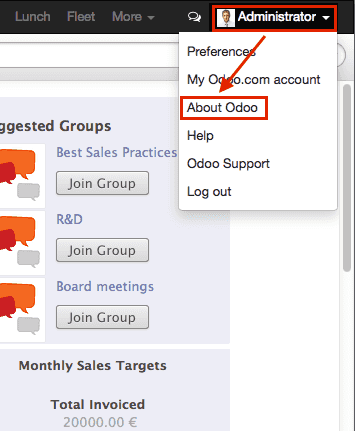
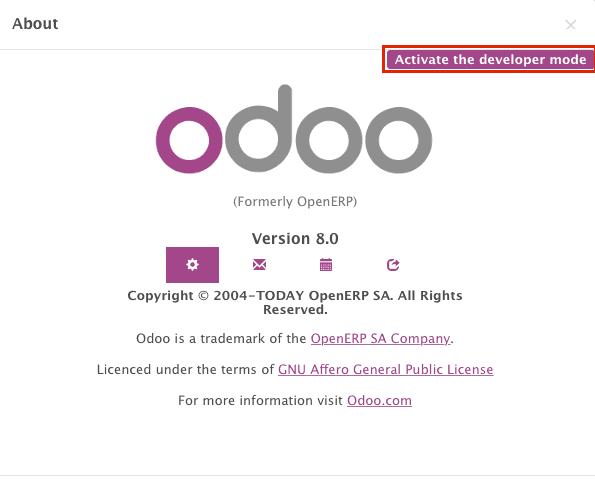
这会以禁用优化的方式重新加载 web 客户端,让开发和调试舒适得多。
Odoo JavaScript 模块
JavaScript 没有内置的模块机制。因此,在不同文件中定义的变量会全部混在一起,并可能发生冲突。这催生了各种模块模式,用于构建干净的命名空间并降低命名冲突的风险。
Odoo 框架在 web 插件中使用其中一种模式来定义模块,以便对代码进行命名空间隔离,并确保加载顺序正确。
oepetstore/static/js/petstore.js 包含一个模块声明:
odoo.oepetstore = function(instance, local) {
    local.xxx = ...;
}
在 Odoo web 中,模块被声明为设置在全局 odoo 变量上的函数。函数名必须与插件名相同(在本例中为 oepetstore),这样框架才能找到它并自动初始化。
当 web 客户端加载您的模块时,它会调用该根函数并提供两个参数:
第一个参数是 Odoo web 客户端的当前实例,通过它可以访问 Odoo 定义的各种功能(翻译、网络服务),以及由核心或其他模块定义的对象。
第二个参数是由 web 客户端自动创建的您自己的本地命名空间。需要从模块外部访问的对象和变量(要么是因为 Odoo web 客户端需要调用它们,要么是因为其他人可能想要自定义它们)应当设置在该命名空间内。
类
与模块类似,并且与大多数面向对象语言不同,JavaScript 并没有内置 classes1,尽管它提供了大致等效(尽管更底层、更繁琐)的机制。
出于简单性和对开发者友好的考虑,Odoo web 提供了一套基于 John Resig 的 Simple JavaScript Inheritance 的类系统。
新类通过调用 odoo.web.Class() 的 extend() 方法来定义:
var MyClass = instance.web.Class.extend({
    say_hello: function() {
        console.log("hello");
    },
});
extend() 方法接受一个字典,用于描述新类的内容(方法和静态属性)。在本例中,它只有一个不带参数的 say_hello 方法。
类使用 new 运算符进行实例化:
var my_object = new MyClass();
my_object.say_hello();
// print "hello" in the console
而实例的属性可以通过 this 来访问:
var MyClass = instance.web.Class.extend({
    say_hello: function() {
        console.log("hello", this.name);
    },
});

var my_object = new MyClass();
my_object.name = "Bob";
my_object.say_hello();
// print "hello Bob" in the console
类可以通过定义 init() 方法来提供一个初始化器,用于执行实例的初始设置。初始化器会接收使用 new 运算符时传入的参数:
var MyClass = instance.web.Class.extend({
    init: function(name) {
        this.name = name;
    },
    say_hello: function() {
        console.log("hello", this.name);
    },
});

var my_object = new MyClass("Bob");
my_object.say_hello();
// print "hello Bob" in the console
也可以通过在父类上调用 extend() 来从现有的(用户定义的)类创建子类,正如派生 Class() 的子类时所做的那样:
var MySpanishClass = MyClass.extend({
    say_hello: function() {
        console.log("hola", this.name);
    },
});

var my_object = new MySpanishClass("Bob");
my_object.say_hello();
// print "hola Bob" in the console
在使用继承重写某个方法时,您可以使用 this._super() 来调用原始方法:
var MySpanishClass = MyClass.extend({
    say_hello: function() {
        this._super();
        console.log("translation in Spanish: hola", this.name);
    },
});

var my_object = new MySpanishClass("Bob");
my_object.say_hello();
// print "hello Bob \n translation in Spanish: hola Bob" in the console
Warning
_super 并不是一个标准方法,它是在运行时动态设置为当前继承链中的下一个方法(如果存在)。它只在方法调用的 synchronous (同步)部分有定义;如果要在异步处理程序中使用它(在网络调用之后或在 setTimeout 回调中),应保留对其值的引用,而不应通过 this 来访问:
// broken, will generate an error
say_hello: function () {
    setTimeout(function () {
        this._super();
    }.bind(this), 0);
}

// correct
say_hello: function () {
    // don't forget .bind()
    var _super = this._super.bind(this);
    setTimeout(function () {
        _super();
    }.bind(this), 0);
}
组件基础
Odoo web 客户端集成了 jQuery 以便轻松操作 DOM。它很有用,并提供了比标准 W3C DOM2 更好的 API,但不足以构建复杂的应用程序,否则会导致难以维护。
与面向对象的桌面 UI 工具包(例如 Qt、Cocoa 或 GTK)非常类似,Odoo Web 让特定的组件负责页面的各个部分。在 Odoo web 中,这类组件的基础是 Widget() 类,它是一个专门负责处理页面局部并向用户显示信息的组件。
您的第一个组件
最初的演示模块已经提供了一个基础组件:
local.HomePage = instance.Widget.extend({
    start: function() {
        console.log("pet store home page loaded");
    },
});
它继承了 Widget() 并重写了标准方法 start()——与之前的 MyClass 一样,它目前几乎什么也不做。
文件末尾的这一行:
instance.web.client_actions.add(
    'petstore.homepage', 'instance.oepetstore.HomePage');
将我们的基础组件注册为客户端动作。客户端动作将在稍后解释,目前它只是让我们的组件在选中 菜单时能够被调用并显示。
Warning
因为该组件将从我们的模块外部被调用,所以 web 客户端需要它的“全限定”名称,而不是本地版本。
显示内容
组件有许多方法和特性,但其基础很简单:
设置组件
格式化组件的数据
显示组件
HomePage 组件已经有了一个 start() 方法。该方法属于组件正常生命周期的一部分,会在组件插入页面后自动调用。我们可以用它来显示一些内容。
所有组件都有一个 $el,表示它们所负责的页面部分(一个 jQuery 对象)。组件的内容应插入到那里。默认情况下,$el 是一个空的 <div> 元素。
<div> 元素在没有内容(或没有赋予其尺寸的特定样式)时通常对用户是不可见的,这就是启动 HomePage 时页面上什么都不显示的原因。
让我们使用 jQuery 向组件的根元素添加一些内容:
local.HomePage = instance.Widget.extend({
    start: function() {
        this.$el.append("<div>Hello dear Odoo user!</div>");
    },
});
现在,当您打开 时,就会显示这条消息
Note
要刷新 Odoo Web 中加载的 JavaScript 代码,您需要重新加载页面,而无需重启 Odoo 服务器。
HomePage 组件由 Odoo Web 使用并自动管理。为了学习如何“从零开始”使用组件,让我们创建一个新组件:
local.GreetingsWidget = instance.Widget.extend({
    start: function() {
        this.$el.append("<div>We are so happy to see you again in this menu!</div>");
    },
});
现在,我们可以使用 GreetingsWidget 的 appendTo() 方法,将我们的 GreetingsWidget 添加到 HomePage 中:
local.HomePage = instance.Widget.extend({
    start: function() {
        this.$el.append("<div>Hello dear Odoo user!</div>");
        var greeting = new local.GreetingsWidget(this);
        return greeting.appendTo(this.$el);
    },
});
HomePage首先将自己的内容添加到其 DOM 根元素中HomePage随后实例化GreetingsWidget最后,它告诉
GreetingsWidget应插入到哪里,将其$el的一部分委托给GreetingsWidget。
当调用 appendTo() 方法时,它会要求组件在指定位置插入自身并显示其内容。start() 方法会在调用 appendTo() 的过程中被调用。
要查看所显示界面之下发生了什么,我们将使用浏览器的 DOM 探索器。但首先让我们稍微调整一下组件,通过 为它们的根元素添加一个类,以便更容易找到它们的位置::
local.HomePage = instance.Widget.extend({
    className: 'oe_petstore_homepage',
    ...
});
local.GreetingsWidget = instance.Widget.extend({
    className: 'oe_petstore_greetings',
    ...
});
如果你能找到 DOM 中的相关部分(右键点击文本,然后选择 Inspect Element),它应该如下所示:
<div class="oe_petstore_homepage">
    <div>Hello dear Odoo user!</div>
    <div class="oe_petstore_greetings">
        <div>We are so happy to see you again in this menu!</div>
    </div>
</div>
其中清楚地显示了由 Widget() 自动创建的两个 <div> 元素,因为我们在它们上面添加了一些类。
我们还可以看到我们自己添加的两个存放消息的 div
最后,请注意代表 GreetingsWidget 实例的 <div class="oe_petstore_greetings"> 元素位于代表 HomePage 实例的 <div class="oe_petstore_homepage"> 之内,因为我们向其中附加了
组件的父组件与子组件
在上一部分中,我们使用如下语法实例化了一个组件::
new local.GreetingsWidget(this);
第一个参数是 this,在这种情况下它是一个 HomePage 实例。这会告诉正在创建的组件,哪个其他组件是它的 父组件。
如前所述,组件通常由另一个组件插入 DOM,并且位于该组件根元素 之内。这意味着大多数组件是另一个组件的“一部分”,并为它而存在。我们把容器称为 父组件,把被包含的组件称为 子组件。
出于多种技术和概念上的原因,组件有必要知道自己的父组件是谁、子组件有哪些。
getParent()可用于获取组件的父组件::
local.GreetingsWidget = instance.Widget.extend({
    start: function() {
        console.log(this.getParent().$el );
        // will print "div.oe_petstore_homepage" in the console
    },
});
getChildren()可用于获取其子组件的列表::
local.HomePage = instance.Widget.extend({
    start: function() {
        var greeting = new local.GreetingsWidget(this);
        greeting.appendTo(this.$el);
        console.log(this.getChildren()[0].$el);
        // will print "div.oe_petstore_greetings" in the console
    },
});
在重写组件的 init() 方法时,极其重要 的一点是在 this._super() 调用中传入父组件,否则该关系将无法正确建立::
local.GreetingsWidget = instance.Widget.extend({
    init: function(parent, name) {
        this._super(parent);
        this.name = name;
    },
});
最后,如果组件没有父组件(例如因为它是应用的根组件),可以提供 null 作为父组件::
new local.GreetingsWidget(null);
销毁组件
如果你能向用户显示内容,也应该能够清除它。这通过 destroy() 方法完成::
greeting.destroy();
组件被销毁时,会先对其所有子组件调用 destroy(),然后将自己从 DOM 中清除。如果你在 init() 或 start() 中建立了一些必须显式清理的持久结构(因为垃圾回收器不会处理它们),可以重写 destroy()。
Danger
重写 destroy() 时,必须始终 调用 _super(),否则组件及其子组件不会被正确清理,从而可能留下内存泄漏和“幽灵事件”,即使没有显示任何错误
QWeb 模板引擎
在上一节中,我们通过直接操作(以及向其中添加)组件的 DOM 来为组件添加内容::
this.$el.append("<div>Hello dear Odoo user!</div>");
这种方式可以生成并显示任意类型的内容,但在生成大量 DOM 时会变得难以驾驭(大量重复、引号问题,等等)
与许多其他环境一样,Odoo 的解决方案是使用 template engine。Odoo 的模板引擎称为 QWeb 模板。
QWeb 是一种基于 XML 的模板语言,类似于 Genshi、Thymeleaf 或 Facelets。它具有以下特点:
它完全用 JavaScript 实现,并在浏览器中渲染
每个模板文件(XML 文件)包含多个模板
它在 Odoo Web 的
Widget()中有专门支持,但也可以在 Odoo 的 web 客户端之外使用(并且可以在不依赖 QWeb 的情况下使用Widget())
Note
使用 QWeb 而非现有 JavaScript 模板引擎的原因在于,可以对既有(第三方)模板进行扩展,就像 Odoo 的 视图 一样。
大多数 JavaScript 模板引擎都是基于文本的,难以进行结构上的扩展;而基于 XML 的模板引擎可以使用 XPath、CSS 以及树修改 DSL(甚至只用 XSLT)进行通用修改。这种灵活性和可扩展性是 Odoo 的核心特征,失去它被认为是不可接受的。
使用 QWeb
首先,让我们在几乎为空的 oepetstore/static/src/xml/petstore.xml 文件中定义一个简单的 QWeb 模板:
<?xml version="1.0" encoding="UTF-8"?>
<templates xml:space="preserve">
    <t t-name="HomePageTemplate">
        <div style="background-color: red;">This is some simple HTML</div>
    </t>
</templates>
现在我们可以在 HomePage 组件中使用这个模板。利用页面顶部定义的 QWeb 加载器变量,我们可以调用 XML 文件中定义的模板::
local.HomePage = instance.Widget.extend({
    start: function() {
        this.$el.append(QWeb.render("HomePageTemplate"));
    },
});
QWeb.render() 会查找指定的模板,将其渲染为字符串并返回结果。
不过,由于 Widget() 对 QWeb 有特殊集成,可以通过其 template 属性直接在组件上设置模板::
local.HomePage = instance.Widget.extend({
    template: "HomePageTemplate",
    start: function() {
        ...
    },
});
虽然结果看起来相似,但这两种用法之间存在两个区别:
在第二种写法中,模板会在
start()被调用之前立即渲染在第一种写法中,模板的内容被添加到组件的根元素中;而在第二种写法中,模板的根元素被直接 设置为 组件的根元素。这就是“greetings”子组件也获得红色背景的原因
Warning
模板应当只有一个非 t 的根元素,尤其是在将其设置为组件的 template 时。如果存在多个“根元素”,结果将是未定义的(通常只会使用第一个根元素,其余的将被忽略)
QWeb 上下文
QWeb 模板可以接收数据,并可以包含基本的显示逻辑。
对于显式调用 QWeb.render() 的情况,模板数据作为第二个参数传入::
QWeb.render("HomePageTemplate", {name: "Klaus"});
并将模板修改为:
<t t-name="HomePageTemplate">
    <div>Hello <t t-esc="name"/></div>
</t>
将得到:
<div>Hello Klaus</div>
使用 Widget() 的集成时,无法向模板提供额外的数据。模板只会得到一个 widget 上下文变量,它引用在 start() 被调用之前正在渲染的组件(组件的状态基本上就是由 init() 设置的状态):
<t t-name="HomePageTemplate">
    <div>Hello <t t-esc="widget.name"/></div>
</t>
local.HomePage = instance.Widget.extend({
    template: "HomePageTemplate",
    init: function(parent) {
        this._super(parent);
        this.name = "Mordecai";
    },
    start: function() {
    },
});
结果:
<div>Hello Mordecai</div>
模板声明
我们已经了解了如何 渲染 QWeb 模板,现在来看看模板本身的语法。
QWeb 模板由普通 XML 与 QWeb 指令 混合而成。QWeb 指令通过以 t- 开头的 XML 属性来声明。
最基本的指令是 t-name,用于在模板文件中声明新模板:
<templates>
    <t t-name="HomePageTemplate">
        <div>This is some simple HTML</div>
    </t>
</templates>
t-name 接受所定义模板的名称,并声明可以使用 QWeb.render() 调用它。它只能用于模板文件的顶层。
转义
t-esc 指令可用于输出文本:
<div>Hello <t t-esc="name"/></div>
它接受一个会被求值的 JavaScript 表达式,表达式的结果随后会经过 HTML 转义并插入文档中。由于它是一个表达式,因此既可以像上面那样只提供变量名,也可以提供更复杂的表达式,例如一个计算:
<div><t t-esc="3+5"/></div>
或者方法调用:
<div><t t-esc="name.toUpperCase()"/></div>
输出 HTML
要在正在渲染的页面中注入 HTML,请使用 t-raw。与 t-esc 一样,它接受任意 JavaScript 表达式作为参数,但不执行 HTML 转义步骤。
<div><t t-raw="name.link(user_account)"/></div>
Danger
t-raw 不得 用于任何可能包含未经转义的用户提供内容的数据,否则会导致 cross-site scripting 漏洞
条件
QWeb 可以使用 t-if 实现条件块。该指令接受任意表达式,如果表达式为假值(false、null、0 或空字符串),则整个块被抑制,否则将被显示。
<div>
    <t t-if="true == true">
        true is true
    </t>
    <t t-if="true == false">
        true is not true
    </t>
</div>
Note
QWeb 没有“else”结构,请使用第二个 t-if 并将原条件取反。如果条件是复杂或开销较大的表达式,你可能希望将其存储在局部变量中。
迭代
要遍历列表,请使用 t-foreach 和 t-as。t-foreach 接受一个返回待遍历列表的表达式,t-as 接受一个变量名,在迭代过程中绑定到每一项。
<div>
    <t t-foreach="names" t-as="name">
        <div>
            Hello <t t-esc="name"/>
        </div>
    </t>
</div>
Note
t-foreach 也可以用于数字和对象(字典)
定义属性
QWeb 提供了两个相关指令来定义计算属性:t-att-name 和 t-attf-name。在两种情况下,name 都是要创建的属性的名称(例如 t-att-id 定义渲染后的 id 属性)。
t-att- 接受一个 JavaScript 表达式,其结果会被设置为属性的值,当属性值完全由计算得出时它最为有用:
<div>
    Input your name:
    <input type="text" t-att-value="defaultName"/>
</div>
t-attf- 接受一个 格式字符串。格式字符串是包含插值块的字面文本,插值块是位于 {{ 和 }} 之间的 JavaScript 表达式,会被表达式的结果替换。它最适合用于部分为字面文本、部分由计算得出的属性,例如 class:
<div t-attf-class="container {{ left ? 'text-left' : '' }} {{ extra_class }}">
    insert content here
</div>
调用其他模板
模板可以拆分为子模板(为了简洁、可维护性、可复用性,或避免过多的标记嵌套)。
这可以通过 t-call 指令实现,该指令接受要渲染的模板的名称:
<t t-name="A">
    <div class="i-am-a">
        <t t-call="B"/>
    </div>
</t>
<t t-name="B">
    <div class="i-am-b"/>
</t>
渲染 A 模板将得到:
<div class="i-am-a">
    <div class="i-am-b"/>
</div>
子模板继承其调用者的渲染上下文。
进一步了解 QWeb
QWeb 参考请见 QWeb 模板。
练习
Exercise
在组件中使用 QWeb
创建一个组件,其构造函数除 parent 之外还接受两个参数:product_names 和 color。
product_names应为一个字符串数组,每个字符串是一个产品的名称color是一个包含 CSS 颜色格式颜色的字符串(即#000000表示黑色)。
组件应将给定的产品名称逐一上下显示,每个名称放在一个单独的方框中,方框的背景颜色为 color 的值并带有边框。你应当使用 QWeb 渲染 HTML。所有必要的 CSS 应放在 oepetstore/static/src/css/petstore.css 中。
在 HomePage 中使用该组件,展示六个左右的产品。
组件辅助工具
Widget 的 jQuery 选择器
在组件内选择 DOM 元素,可以通过在组件的 DOM 根元素上调用 find() 方法来完成::
this.$el.find("input.my_input")...
但由于这是一种常见操作,Widget() 通过 $() 方法提供了一个等效的快捷方式::
local.MyWidget = instance.Widget.extend({
    start: function() {
        this.$("input.my_input")...
    },
});
Warning
全局 jQuery 函数 $() 绝不应 使用,除非确有必要:在组件根元素上的选择只作用于该组件本身,是局部的;而使用 $() 的选择对页面/应用来说是全局的,可能匹配到其他组件和视图的部分内容,导致奇怪或危险的副作用。由于组件通常只应作用于它自己拥有的 DOM 部分,因此没有理由进行全局选择。
更简便的 DOM 事件绑定
我们之前使用普通的 jQuery 事件处理器(例如 .click() 或 .change())在组件元素上绑定 DOM 事件::
local.MyWidget = instance.Widget.extend({
    start: function() {
        var self = this;
        this.$(".my_button").click(function() {
            self.button_clicked();
        });
    },
    button_clicked: function() {
        ..
    },
});
虽然这样做可行,但它存在几个问题:
它相当冗长
它不支持在运行时替换组件的根元素,因为绑定只在
start()运行时(组件初始化期间)执行它需要处理
this绑定问题
因此,组件通过 events 提供了 DOM 事件绑定的快捷方式::
local.MyWidget = instance.Widget.extend({
    events: {
        "click .my_button": "button_clicked",
    },
    button_clicked: function() {
        ..
    }
});
events 是一个对象(映射),将事件映射到事件触发时要调用的函数或方法:
键是事件名称,可以附加 CSS 选择器加以细化,此时只有当事件发生在被选中的子元素上时,函数或方法才会运行:
click会处理组件内的所有点击,而click .my_button只会处理带有my_button类的元素上的点击值是事件触发时要执行的动作
它可以是一个函数::
events: {
    'click': function (e) { /* code here */ }
}
或者是对象上某个方法的名称(参见上面的示例)。
无论哪种情况,
this都是组件实例,且处理函数会接收一个参数,即该事件的 jQuery event object。
组件事件与属性
事件
组件提供了一个事件系统(独立于上文描述的 DOM/jQuery 事件系统):组件可以在自身上触发事件,其他组件(或它自己)可以绑定并监听这些事件::
local.ConfirmWidget = instance.Widget.extend({
    events: {
        'click button.ok_button': function () {
            this.trigger('user_chose', true);
        },
        'click button.cancel_button': function () {
            this.trigger('user_chose', false);
        }
    },
    start: function() {
        this.$el.append("<div>Are you sure you want to perform this action?</div>" +
            "<button class='ok_button'>Ok</button>" +
            "<button class='cancel_button'>Cancel</button>");
    },
});
该组件充当一个门面(facade),将用户输入(通过 DOM 事件)转换为可文档化的内部事件,父组件可以绑定并监听该事件。
trigger() 将要触发的事件的名称作为第一个(必填)参数,其余任何参数都被视为事件数据并直接传递给监听器。
接下来,我们可以设置一个父组件,实例化我们的通用组件,并使用 on() 监听 user_chose 事件::
local.HomePage = instance.Widget.extend({
    start: function() {
        var widget = new local.ConfirmWidget(this);
        widget.on("user_chose", this, this.user_chose);
        widget.appendTo(this.$el);
    },
    user_chose: function(confirm) {
        if (confirm) {
            console.log("The user agreed to continue");
        } else {
            console.log("The user refused to continue");
        }
    },
});
on() 绑定一个函数,当 event_name 所标识的事件发生时调用该函数。func 参数是要调用的函数,object 是该函数所属的对象(如果它是一个方法)。绑定的函数在被调用时,会收到 trigger() 的附加参数(如果有的话)。示例::
start: function() {
    var widget = ...
    widget.on("my_event", this, this.my_event_triggered);
    widget.trigger("my_event", 1, 2, 3);
},
my_event_triggered: function(a, b, c) {
    console.log(a, b, c);
    // will print "1 2 3"
}
Note
在其他组件上触发事件通常不是一个好主意。这条规则的主要例外是 odoo.web.bus,它专门用于在整个 Odoo web 应用中广播任何组件都可能感兴趣的事件。
属性
属性与普通对象特性非常相似,它们都允许在组件实例上存储数据,但属性有一个额外的特性:在设置时会触发事件::
start: function() {
    this.widget = ...
    this.widget.on("change:name", this, this.name_changed);
    this.widget.set("name", "Nicolas");
},
name_changed: function() {
    console.log("The new value of the property 'name' is", this.widget.get("name"));
}
set()设置属性的值,并触发change:propname(其中 propname 是作为第一个参数传给set()的属性名称)和changeget()获取属性的值。
练习
Exercise
组件属性与事件
创建一个组件 ColorInputWidget,它将显示 3 个 <input type="text">。每个 <input> 用于输入一个从 00 到 FF 的十六进制数。当用户修改其中任何一个 <input> 时,组件必须查询这三个 <input> 的内容,将它们的值拼接成一个完整的 CSS 颜色代码(即 #00FF00),并将结果放入名为 color 的属性中。请注意,可以绑定在任何 HTML <input> 元素上的 jQuery change() 事件,以及可以查询该 <input> 当前值的 val() 方法,在本练习中可能对你有用。
然后,修改 HomePage 组件以实例化 ColorInputWidget 并将其显示出来。HomePage 组件还应显示一个空白矩形。该矩形必须在任何时候都与 ColorInputWidget 实例的 color 属性中的颜色具有相同的背景颜色。
使用 QWeb 生成所有 HTML。
修改现有的组件和类
Odoo web 框架的类系统允许使用 include() 方法直接修改现有的类::
var TestClass = instance.web.Class.extend({
    testMethod: function() {
        return "hello";
    },
});

TestClass.include({
    testMethod: function() {
        return this._super() + " world";
    },
});

console.log(new TestClass().testMethod());
// will print "hello world"
该系统类似于继承机制,区别在于它会就地修改目标类,而不是创建一个新类。
在这种情况下,this._super() 将调用被替换/重定义方法的原始实现。如果该类已有子类,则子类中所有对 this._super() 的调用都会执行 include() 调用中定义的新实现。即使该类(或其任意子类)的某些实例在调用 include() 之前就已创建,这也同样有效。
翻译
翻译 Python 和 JavaScript 代码中文本的过程非常相似。您可能已经注意到 petstore.js 文件开头有如下几行:
var _t = instance.web._t,
    _lt = instance.web._lt;
这些行只是用于在当前 JavaScript 模块中导入翻译函数。它们的用法如下:
this.$el.text(_t("Hello user!"));
在 Odoo 中,翻译文件是通过扫描源代码自动生成的。系统会检测所有调用特定函数的代码,并将其内容添加到随后发送给译员的翻译文件中。在 Python 中,该函数是 _();在 JavaScript 中,该函数是 _t() (还有 _lt())。
_t() 会返回为给定文本定义的翻译。如果该文本没有定义翻译,则原样返回原始文本。
Note
要在可翻译字符串中注入用户提供的值,建议在翻译 之后 使用带命名参数的 _.str.sprintf
this.$el.text(_.str.sprintf(
    _t("Hello, %(user)s!"), {
    user: "Ed"
}));
这使可翻译字符串对译员来说更易读,并让他们在重排或忽略参数方面拥有更大的灵活性。
_lt() (”lazy translate”,懒翻译)与之类似,但稍微复杂一些:它并不立即翻译其参数,而是返回一个对象,该对象在被转换为字符串时才执行翻译。
它用于在翻译系统初始化之前定义可翻译术语,例如类属性(因为模块在用户语言配置和翻译下载完成之前就已加载)。
与 Odoo 服务器的通信
调用模型
与 Odoo 的大多数操作都涉及与实现业务逻辑的 模型 通信,这些模型随后会(潜在地)与某个存储引擎(通常是 PostgreSQL)交互。
尽管 jQuery 提供了用于网络交互的 $.ajax 函数,但与 Odoo 通信还需要额外的元数据,若每次调用前都要设置这些元数据将十分繁琐且容易出错。因此,Odoo web 提供了更高层次的通信原语。
为了演示这一点,petstore.py 文件中已经包含了一个带有示例方法的小模型:
class message_of_the_day(models.Model):
    _name = "oepetstore.message_of_the_day"

    @api.model
    def my_method(self):
        return {"hello": "world"}

    message = fields.Text(),
    color = fields.Char(size=20),
这声明了一个包含两个字段的模型,以及一个返回字面量字典的方法 my_method()。
下面是一个调用 my_method() 并显示结果的示例组件:
local.HomePage = instance.Widget.extend({
    start: function() {
        var self = this;
        var model = new instance.web.Model("oepetstore.message_of_the_day");
        model.call("my_method", {context: new instance.web.CompoundContext()}).then(function(result) {
            self.$el.append("<div>Hello " + result["hello"] + "</div>");
            // will show "Hello world" to the user
        });
    },
});
用于调用 Odoo 模型的类是 odoo.Model()。实例化时以 Odoo 模型名称作为第一个参数(此处为 oepetstore.message_of_the_day)。
call() 可用于调用 Odoo 模型的任意(公开)方法。它接受以下位置参数:
name要调用的方法名称,此处为
my_methodargs要提供给方法的位置参数(positional arguments )数组。由于本示例没有要提供的位置参数,因此未提供
args参数。下面是一个使用位置参数的其他示例:
@api.model
def my_method2(self, a, b, c): ...
model.call("my_method", [1, 2, 3], ...
// with this a=1, b=2 and c=3
kwargs要传递的关键字参数(keyword arguments )映射。本示例提供了一个命名参数
context。@api.model def my_method2(self, a, b, c): ...
model.call("my_method", [], {a: 1, b: 2, c: 3, ...
// with this a=1, b=2 and c=3
call() 返回一个延迟对象(deferred),该对象以模型方法返回的值作为第一个参数被解决。
CompoundContext
上一节的方法调用中使用了一个未加解释的 context 参数:
model.call("my_method", {context: new instance.web.CompoundContext()})
上下文就像一个”魔法”参数,Web 客户端在调用方法时总是会将其传给服务器。上下文是一个包含多个键的字典。其中最重要的键之一是用户的语言,服务器用它来翻译应用程序的所有消息;另一个是用户的时区,当不同国家的人使用 Odoo 时,用它来正确计算日期和时间。
该 argument 参数对所有方法都是必需的,否则可能会出现不好的情况(例如应用程序无法正确翻译)。因此,在调用模型方法时,您应始终提供该参数。实现这一点的办法是使用 odoo.web.CompoundContext()。
CompoundContext() 是一个类,用于将用户上下文(包含语言、时区等)传递给服务器,并可为上下文添加新的键(某些模型方法会使用添加到上下文中的任意键)。创建它时,可以向其构造函数传入任意数量的字典或其他 CompoundContext() 实例。它会在将这些上下文发送到服务器之前把它们合并。
model.call("my_method", {context: new instance.web.CompoundContext({'new_key': 'key_value'})})
@api.model
def my_method(self):
    print(self.env.context)
    // will print: {'lang': 'en_US', 'new_key': 'key_value', 'tz': 'Europe/Brussels', 'uid': 1}
可以看到,参数 context 中的字典包含一些与当前用户在 Odoo 中的配置相关的键,外加实例化 CompoundContext() 时添加的 new_key 键。
查询
虽然 call() 已足以完成与 Odoo 模型的任何交互,但 Odoo Web 提供了一个辅助工具,用于更简单、更清晰地查询模型(基于各种条件获取记录):query(),它是 search() 和 :read() 这一常见组合的快捷方式。它为搜索和读取模型提供了更清晰的语法:
model.query(['name', 'login', 'user_email', 'signature'])
     .filter([['active', '=', true], ['company_id', '=', main_company]])
     .limit(15)
     .all().then(function (users) {
    // do work with users records
});
与之相比:
model.call('search', [['active', '=', true], ['company_id', '=', main_company]], {limit: 15})
    .then(function (ids) {
        return model.call('read', [ids, ['name', 'login', 'user_email', 'signature']]);
    })
    .then(function (users) {
        // do work with users records
    });
query()接受一个可选的字段列表作为参数(如果未提供字段,则获取模型的所有字段)。它返回一个odoo.web.Query(),该对象在执行之前还可以进一步定制Query()表示正在构建的查询。它是不可变的,用于定制查询的方法实际上会返回一个修改后的副本,因此可以同时使用原始版本和新版本。定制选项请参见Query()。
当查询按要求设置好后,只需调用 all() 来执行它,并返回一个指向其结果的延迟对象。其结果与 read() 的结果相同,是一个字典数组,其中每个字典对应一条请求的记录,每个请求的字段都是字典的一个键。
练习
Exercise
每日消息
创建一个 MessageOfTheDay 组件,显示 oepetstore.message_of_the_day 模型的最后一条记录。该组件应在显示后立即获取其记录。
将该组件显示在 Pet Store 主页上。
Exercise
宠物玩具列表
创建一个 PetToysList 组件,显示 5 个玩具(使用其名称和图片)。
宠物玩具并不存储在一个新模型中,而是存储在 product.product 中,使用一个特殊类别 Pet Toys。您可以前往 查看预生成的玩具并添加新玩具。您可能需要探索 product.product,以创建仅选择宠物玩具的正确域(domain)。
在 Odoo 中,图片通常以 base64 编码的形式存储在普通字段中,HTML 支持直接从 base64 显示图片,使用 <img src="data:mime_type;base64,base64_image_data"/>
PetToysList 组件应显示在主页上 MessageOfTheDay 组件的右侧。您需要用 CSS 做一些布局来实现这一点。
现有的 Web 组件
动作管理器
在 Odoo 中,许多操作都从 动作 开始:打开菜单项(指向视图)、打印报表……
动作是描述客户端应如何响应某段内容被激活的数据。动作可以存储起来(并通过模型读取),也可以即时生成(由客户端本地的 JavaScript 代码生成,或由模型的某个方法远程生成)。
在 Odoo Web 中,负责处理并响应这些动作的组件是 Action Manager (动作管理器)。
使用动作管理器
可以在 JavaScript 代码中显式调用动作管理器:创建一个描述正确类型 动作 的字典,并用它调用动作管理器实例。
do_action() 是 Widget() 的一个快捷方法,它会查找”当前”动作管理器并执行该动作:
instance.web.TestWidget = instance.Widget.extend({
    dispatch_to_new_action: function() {
        this.do_action({
            type: 'ir.actions.act_window',
            res_model: "product.product",
            res_id: 1,
            views: [[false, 'form']],
            target: 'current',
            context: {},
        });
    },
});
最常见的动作 type 是 ir.actions.act_window,它为模型提供视图(以各种方式显示模型),其最常见的属性有:
res_model要在视图中显示的模型
res_id可选)对于表单视图,
res_model中预选的记录views列出该动作可用的视图。它是一个
[view_id, view_type]列表,view_id可以是相应类型视图的数据库标识符,也可以是false(表示使用指定类型的默认视图)。视图类型不能重复出现。该动作默认会打开列表中的第一个视图。target可以是
current(默认值),用该动作替换 Web 客户端的”内容”区域;也可以是new,在对话框中打开该动作。context在该动作内使用的附加上下文数据。
Exercise
跳转到产品
修改 PetToysList 组件,使点击玩具时用该玩具的表单视图替换主页。
客户端动作
在本指南中,我们使用了一个简单的 HomePage 组件,当我们选择相应的菜单项时,Web 客户端会自动启动它。但 Odoo web 是如何知道要启动这个组件的呢?因为该组件被注册为 client action (客户端动作)。
客户端动作(顾名思义)是一种几乎完全在客户端定义的动作类型,对 Odoo web 而言就是在 JavaScript 中定义。服务器只是发送一个动作标签(任意名称),并可选地添加一些参数,除此之外 一切 都由自定义的客户端代码处理。
我们的组件通过以下代码注册为该客户端动作的处理器:
instance.web.client_actions.add('petstore.homepage', 'instance.oepetstore.HomePage');
instance.web.client_actions 是一个 Registry() (注册表),当动作管理器需要执行客户端动作时,会在其中查找对应的处理器。add() 的第一个参数是客户端动作的名称(标签),第二个参数是从 Odoo web 客户端根开始的组件路径。
当需要执行某个客户端动作时,动作管理器会在注册表中查找其标签,沿指定路径查找并显示最终找到的组件。
Note
客户端动作处理器也可以是一个普通函数,在这种情况下它会被调用,其结果(如果有)将被解释为下一个要执行的动作。
在服务器端,我们只是简单地定义了一个 ir.actions.client 动作:
<record id="action_home_page" model="ir.actions.client">
    <field name="tag">petstore.homepage</field>
</record>
以及一个打开该动作的菜单:
<menuitem id="home_page_petstore_menu" parent="petstore_menu"
          name="Home Page" action="action_home_page"/>
视图的架构
Odoo web 的许多实用功能(以及复杂性)都体现在视图中。每种视图类型都是在客户端显示模型的一种方式。
视图管理器
当 ActionManager 实例接收到 ir.actions.act_window 类型的动作时,它会把视图本身的同步和处理委托给 视图管理器,后者随后会根据原始动作的要求设置一个或多个视图:

视图
大多数 Odoo 视图 都通过 odoo.web.View() 的子类实现,该类为处理事件和显示模型信息提供了一些通用的基础结构。
搜索视图 被主流 Odoo 框架视为一种视图类型,但由 Web 客户端单独处理(因为它是一个更常驻的组件,并且可以与其他视图交互,而普通视图不具备此能力)。
视图负责加载它自己的描述 XML(使用 fields_view_get())以及它需要的任何其他数据源。为此,视图会获得一个可选的视图标识符,设置为 view_id 属性。
视图还会获得一个 DataSet() 实例,它保存了大多数必要的模型信息(模型名称以及可能的多个记录 ID)。
视图可能还需要通过重写 do_search() 来处理搜索查询,并视需要更新其 DataSet()。
表单视图字段
一个常见的需求是扩展 Web 表单视图,以添加新的字段显示方式。
所有内置字段都有默认的显示实现;要正确地与新的字段类型(例如 GIS 字段)交互,或为现有字段类型提供新的表示形式和交互方式(例如验证应包含电子邮件地址的 Char() 字段,并将其显示为电子邮件链接),可能需要新的表单组件。
要显式指定应使用哪个表单组件来显示字段,只需在视图的 XML 描述中使用 widget 属性:
<field name="contact_mail" widget="email"/>
Note
在表单视图的”查看”(只读)和”编辑”两种模式下使用的是同一个组件,不可能一种模式用一个组件而另一种模式用另一个组件
并且同一字段(名称)不能在同一个表单中使用多次
组件可以忽略表单视图的当前模式,在查看和编辑两种模式下保持不变
字段由表单视图在其读取 XML 描述并构建了表示该描述的相应 HTML 之后实例化。此后,表单视图将使用一些方法与字段对象通信。这些方法由 FieldInterface 接口定义。几乎所有字段都继承 AbstractField 抽象类。该类定义了一些大多数字段都需要实现的默认机制。
以下是字段类的部分职责:
字段类必须显示字段的值,并允许用户编辑它。
它必须正确实现 Odoo 所有字段都具备的 3 个字段属性。
AbstractField类已经实现了一个动态计算这些属性值的算法(它们的值可能随时变化,因为其值会根据其他字段的值而变化)。这些值存储在 组件属性 (Widget Properties)中(组件属性已在本指南前文解释过)。检查这些组件属性并根据其值动态调整是每个字段类的职责。以下是这些属性的说明:required:字段在保存前必须有一个值。如果required为true且字段没有值,则字段的is_valid()方法必须返回false。invisible:当其为true时,字段必须不可见。AbstractField类已经对这种行为提供了适合大多数字段的基本实现。readonly:当为true时,该字段必须不可由用户编辑。Odoo 中的大多数字段会根据readonly的值呈现完全不同的行为。例如,FieldChar在可编辑时会显示一个 HTML<input>,而在只读时仅显示文本。这也意味着它的代码量比只实现一种行为要多得多,但这是保证良好用户体验所必需的。
字段有两个方法:
set_value()和get_value(),表单视图会调用它们,把要显示的值交给字段,并取回用户输入的新值。这些方法必须能够处理模型执行read()时由 Odoo 服务器给出的值,并为write()返回一个有效值。 请注意,Odoo 中用于表示read()给出的值和write()接收的值的 JavaScript/Python 数据类型不一定相同。例如,读取 many2one 时,它总是一个元组,第一个值是指向记录的 id,第二个值是 name get 的结果(即:(15, "Agrolait"))。而写入 many2one 时则必须是单个整数,不再是元组。AbstractField对这些方法有一个默认实现,适用于简单的数据类型,并会设置一个名为value的组件属性。
请注意,为了更好地理解如何实现字段,强烈建议您直接在 Odoo 网页客户端的代码中查看 FieldInterface 接口和 AbstractField 类的定义。
创建新类型的字段
在这一部分中,我们将讲解如何创建一种新类型的字段。这里的示例是重新实现 FieldChar 类,并逐步讲解其中各个部分。
简单的只读字段
这是第一个实现,它只会显示文本。用户将无法修改该字段的内容。
local.FieldChar2 = instance.web.form.AbstractField.extend({
    init: function() {
        this._super.apply(this, arguments);
        this.set("value", "");
    },
    render_value: function() {
        this.$el.text(this.get("value"));
    },
});

instance.web.form.widgets.add('char2', 'instance.oepetstore.FieldChar2');
在这个例子中,我们声明了一个名为 FieldChar2 的类,它继承自 AbstractField。我们还将这个类以 char2 为键注册到注册表 instance.web.form.widgets 中。这样我们就可以在任何表单视图中使用这个新字段,只需在视图 XML 声明中的 <field/> 标签里指定 widget="char2"。
在这个例子中,我们只定义了一个方法:render_value()。它所做的就是显示组件属性 value。 这两者都是 AbstractField 类提供的工具。如前所述,表单视图会调用字段的 set_value() 方法来设置要显示的值。该方法在 AbstractField 中已有默认实现,只是简单地设置组件属性 value。AbstractField 还会监听自身的 change:value 事件,并在事件发生时调用 render_value()。因此,render_value() 是一个便于在子类中实现的方法,可在字段值每次变化时执行一些操作。
在 init() 方法中,我们还定义了当表单视图未指定值时字段的默认值(这里我们假设 char 字段的默认值应为空字符串)。
可读写字段
只显示内容、不允许用户修改的只读字段固然有用,但 Odoo 中的大多数字段也允许编辑。这使得字段类变得更加复杂,主要是因为字段应当同时处理可编辑和不可编辑两种模式,而这两种模式往往完全不同(出于设计和可用性方面的考虑),并且字段必须能够随时在两种模式之间切换。
为了得知当前字段应处于哪种模式,AbstractField 类设置了一个名为 effective_readonly 的组件属性。字段应监听该组件属性的变化,并相应地显示正确的模式。示例::
local.FieldChar2 = instance.web.form.AbstractField.extend({
    init: function() {
        this._super.apply(this, arguments);
        this.set("value", "");
    },
    start: function() {
        this.on("change:effective_readonly", this, function() {
            this.display_field();
            this.render_value();
        });
        this.display_field();
        return this._super();
    },
    display_field: function() {
        var self = this;
        this.$el.html(QWeb.render("FieldChar2", {widget: this}));
        if (! this.get("effective_readonly")) {
            this.$("input").change(function() {
                self.internal_set_value(self.$("input").val());
            });
        }
    },
    render_value: function() {
        if (this.get("effective_readonly")) {
            this.$el.text(this.get("value"));
        } else {
            this.$("input").val(this.get("value"));
        }
    },
});

instance.web.form.widgets.add('char2', 'instance.oepetstore.FieldChar2');
<t t-name="FieldChar2">
    <div class="oe_field_char2">
        <t t-if="! widget.get('effective_readonly')">
            <input type="text"></input>
        </t>
    </div>
</t>
在 start() 方法(在组件被附加到 DOM 之后立即调用)中,我们绑定了 change:effective_readonly 事件。这使我们能够在组件属性 effective_readonly 每次变化时重新显示该字段。这个事件处理程序会调用 display_field(),该方法也在 start() 中被直接调用。这个 display_field() 是专门为这个字段创建的,它并不是 AbstractField 或任何其他类中定义的方法。我们可以用这个方法根据当前模式来显示字段的内容。
从这里开始,这个字段的设计就是常规套路了,只是需要做大量检查以了解 effective_readonly 属性的状态:
在用于显示组件内容的 QWeb 模板中,如果处于读写模式就显示一个
<input type="text" />,而在只读模式下不做任何特殊显示。在
display_field()方法中,我们必须绑定<input type="text" />的change事件,以便知道用户何时修改了值。当这种情况发生时,我们用字段的新值调用internal_set_value()方法。这是AbstractField类提供的一个便捷方法。该方法会在value属性中设置新值,但不会触发对render_value()的调用(这没有必要,因为<input type="text" />已经包含了正确的值)。在
render_value()中,我们根据处于只读模式还是读写模式,使用完全不同的代码来显示字段的值。
Exercise
创建颜色字段
创建一个 FieldColor 类。该字段的值应为一个包含颜色代码的字符串,例如 CSS 中使用的那些(例如:#FF0000 表示红色)。在只读模式下,这个颜色字段应显示一个小色块,其颜色与字段的值相对应。在读写模式下,您应显示一个 <input type="color" />。这种 <input /> 类型是一个 HTML5 组件,并非在所有浏览器中都能工作,但在 Google Chrome 中运行良好。因此作为练习使用它是没有问题的。
您可以在 message_of_the_day 模型的表单视图中将这个组件用于其名为 color 的字段。作为附加练习,您还可以修改在本指南上一部分中创建的 MessageOfTheDay 组件,让它以 color 字段中指定的背景颜色来显示当日消息。
表单视图自定义组件
表单字段用于编辑单个字段,并且与某个字段内在地绑定在一起。由于这可能带来局限,也可以创建 表单组件 (form widgets),它们受到的限制更少,与特定生命周期的关联也更弱。
自定义表单组件可以通过 widget 标签添加到表单视图中:
<widget type="xxx" />
这种类型的组件会在表单视图根据 XML 定义创建 HTML 的过程中被简单地创建出来。它们与字段有一些共同的属性(例如 effective_readonly 属性),但不会被分配一个具体的字段,因此也没有 get_value() 和 set_value() 之类的方法。它们必须继承自 FormWidget 抽象类。
表单组件可以通过监听表单字段的变化、获取或修改其值来与表单字段交互。它们可以通过自己的 field_manager 属性访问表单字段::
local.WidgetMultiplication = instance.web.form.FormWidget.extend({
    start: function() {
        this._super();
        this.field_manager.on("field_changed:integer_a", this, this.display_result);
        this.field_manager.on("field_changed:integer_b", this, this.display_result);
        this.display_result();
    },
    display_result: function() {
        var result = this.field_manager.get_field_value("integer_a") *
                     this.field_manager.get_field_value("integer_b");
        this.$el.text("a*b = " + result);
    }
});

instance.web.form.custom_widgets.add('multiplication', 'instance.oepetstore.WidgetMultiplication');
FormWidget 通常是 FormView() 本身,但从中使用的功能应仅限于 FieldManagerMixin() 中定义的那些,其中最有用的是:
get_field_value(field_name)()返回某个字段的值。set_values(values)()设置多个字段的值,接受一个{field_name: value_to_set}映射每当名为
field_name的字段的值发生变化时,就会触发field_changed:field_name事件
Exercise
在 Google 地图上显示坐标
为 product.product 添加两个分别存储纬度和经度的字段,然后创建一个新的表单组件,在地图上显示产品原产地的经纬度
要显示地图,可以使用 Google 地图的嵌入功能:
<iframe width="400" height="300" src="https://maps.google.com/?ie=UTF8&ll=XXX,YYY&output=embed">
</iframe>
其中 XXX 应替换为纬度,YYY 应替换为经度。
在产品表单视图的一个新选项卡页中显示这两个位置字段以及一个使用它们的地图组件。
Exercise
获取当前坐标
添加一个按钮,用于将产品的坐标重置为用户所在的位置;您可以使用 javascript geolocation API 获取这些坐标。
现在我们希望显示一个额外的按钮,用于自动将坐标设置为当前用户所在的位置。
要获取用户的坐标,一个简单的方法是使用 JavaScript 地理定位 API。 参阅在线文档了解其用法。
另请注意,当表单视图处于只读模式时,用户不应能点击该按钮。因此,这个自定义组件应当像任何字段一样正确处理 effective_readonly 属性。一种做法是当 effective_readonly 为 true 时让按钮消失。